5 cara iPhone Anda dapat membuat perjalanan internasional lebih mudah dan aman
BARUAnda sekarang dapat mendengarkan artikel Fox News!
Menjelajahi dunia adalah pengalaman yang luar biasa, tapi jujur saja, perjalanan internasional terkadang bisa membuat pusing kepala. Dari menjelajahi kota-kota baru hingga berkomunikasi dalam berbagai bahasa, ada banyak potensi hambatan dalam prosesnya.
Namun jangan khawatir, iPhone mendukung Anda. Baik saat Anda tersesat di jalanan Roma yang berkelok-kelok atau mencoba memesan makanan di Tokyo, iPhone Anda adalah teman perjalanan andal yang dapat membantu Anda menavigasi wilayah asing, menjembatani hambatan bahasa, dan memaksimalkan petualangan global Anda. Berikut adalah lima cara iPhone Anda dapat membuat perjalanan menjadi lebih baik dan menghilangkan potensi rasa frustrasi tersebut menjadi lebih mudah.
DAPATKAN PERINGATAN KEAMANAN, TIPS AHLI – MENDAFTAR UNTUK NEWSLETTER KURT – LAPORAN CYBERGUY DI SINI
Tujuan perjalanan internasional di layar iPhone (Kurt “CyberGuy” Knutsson)
1) Aplikasi catatan
Aplikasi Notes adalah aplikasi asli yang disertakan dengan sebagian besar iPhone. Ini bisa berguna untuk segala hal mulai dari membuat daftar belanjaan hingga daftar kemasan perjalanan. Bagian terbaik tentang aplikasi ini adalah aplikasi ini sudah ada di iPhone Anda; Anda dapat menjadikan daftar ini “dapat diverifikasi” dan Anda dapat membaginya dengan orang lain. Ikuti langkah-langkah berikut:
- Buka kunci iPhone Anda dan ketuk Catatan aplikasi.
- Ketuk di sudut kanan bawah catatan dan pena ikon.
Langkah-langkah menggunakan aplikasi Notes untuk membuat dan menggunakan checklist (Kurt “CyberGuy” Knutsson)
- Ketuk huruf besar dan huruf kecil “A” ikon untuk memilih font atau gaya teks Anda, lalu ketuk X di sudut kanan.
- Lalu ketuk ikon daftar periksa untuk membuat gelembung.
- Jenis setiap item pada daftar Anda dan cetak kembali setelah masing-masing untuk membuat gelembung baru.
- Jenis Selesai di pojok kanan atas setelah Anda selesai menulis daftar Anda.
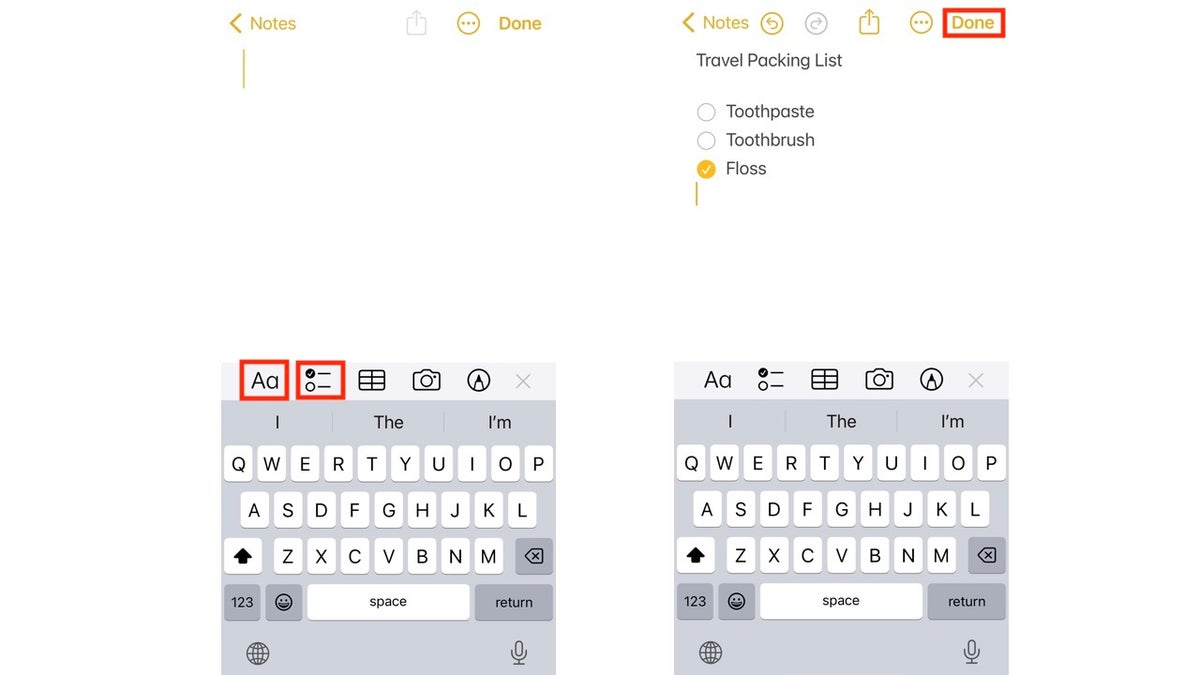
Langkah-langkah menggunakan aplikasi Notes untuk membuat dan menggunakan checklist (Kurt “CyberGuy” Knutsson)
- Lalu, saat Anda sedang berkemas, ketuk gelembung untuk menandainya
- Sebuah jendela mungkin muncul menanyakan: “Aktifkan penyortiran otomatis? Apakah Anda ingin item yang disorot dipindahkan secara otomatis ke bagian bawah daftar Anda? Anda dapat mengubahnya nanti di pengaturan Catatan.” Klik salah satu Aktifkan penyortiran atau Tidak sekarang.
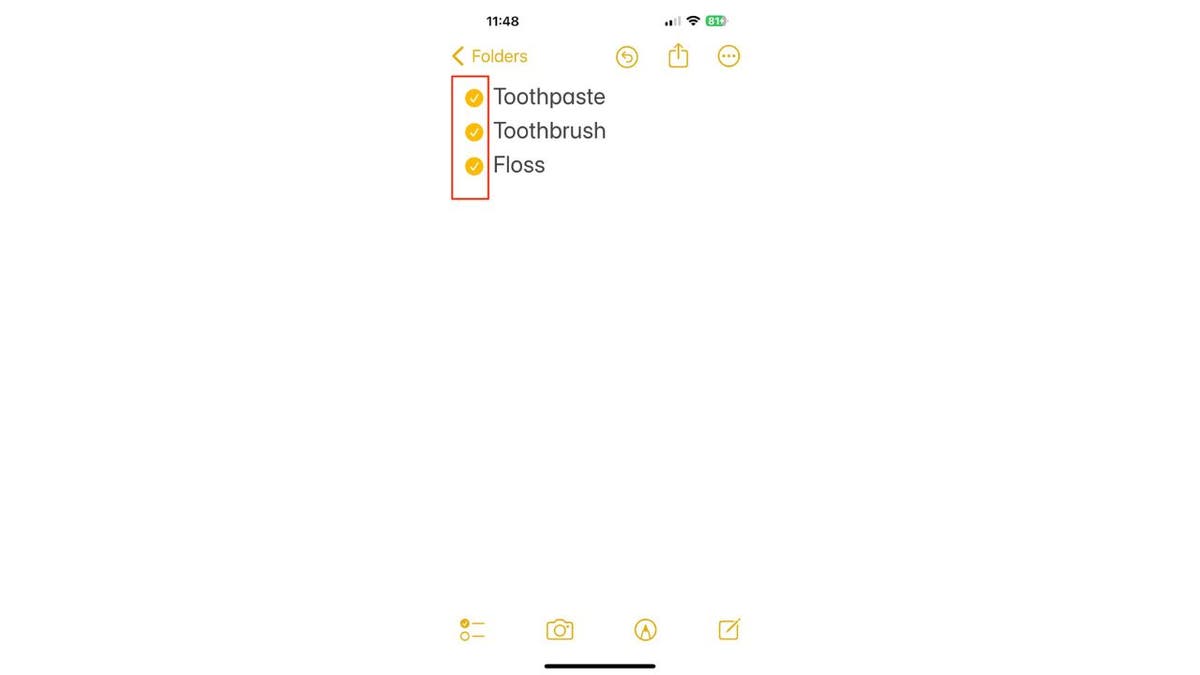
Langkah-langkah menggunakan aplikasi Notes untuk membuat dan menggunakan checklist (Kurt “CyberGuy” Knutsson)
Di sini adalah cara melindungi catatan apple iphone Anda saat Anda sedang dalam perjalanan.
ADAPTOR PERJALANAN TERBAIK TAHUN 2024
2) Terjemahkan aplikasi
Aplikasi asli lainnya di iPhone adalah aplikasi Terjemahan. Aplikasi ini tidak hanya akan membantu Anda untuk berkomunikasi dengan orang lain dalam bahasa selain bahasa ibu Anda. Ikuti langkah-langkah berikut:
- Buka kunci iPhone Anda dan ketuk Menerjemahkan aplikasi.
- Anda dapat memilih bahasa yang Anda inginkan di atas jika mereka belum menyesuaikan dengan bahasa yang Anda inginkan. Bahasa Anda harus didahulukan dan bahasa terjemahan yang diinginkan harus didahulukan. Gunakan menu tarik-turun untuk memilih bahasa lain.
- Ketik langsung di tempat yang tertulis Masukkan tekslalu pukul pergi atau ketuk ikon mikrofon untuk mengucapkan kata-kata yang ingin Anda terjemahkan dan itu akan terisi secara otomatis.
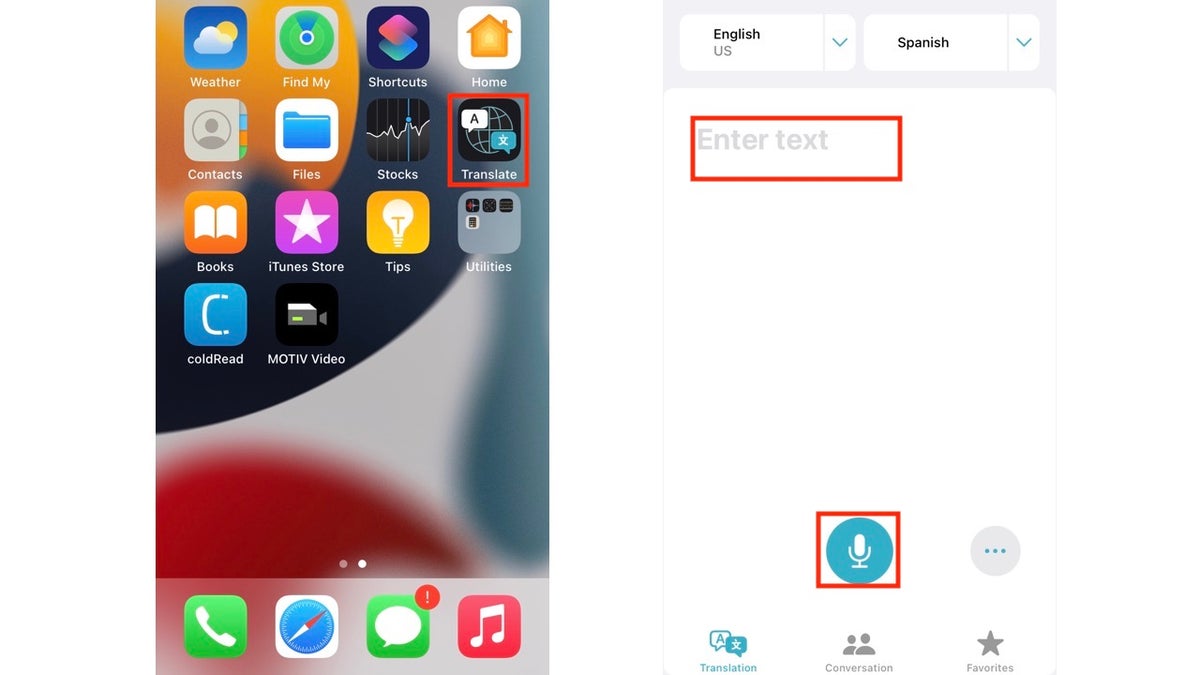
Langkah-langkah menggunakan aplikasi Translate (Kurt “CyberGuy” Knutsson)
- Anda dapat melihat hasilnya secara tertulis dan mencetaknya bermain ikon jika Anda ingin mendengar kata yang diterjemahkan.
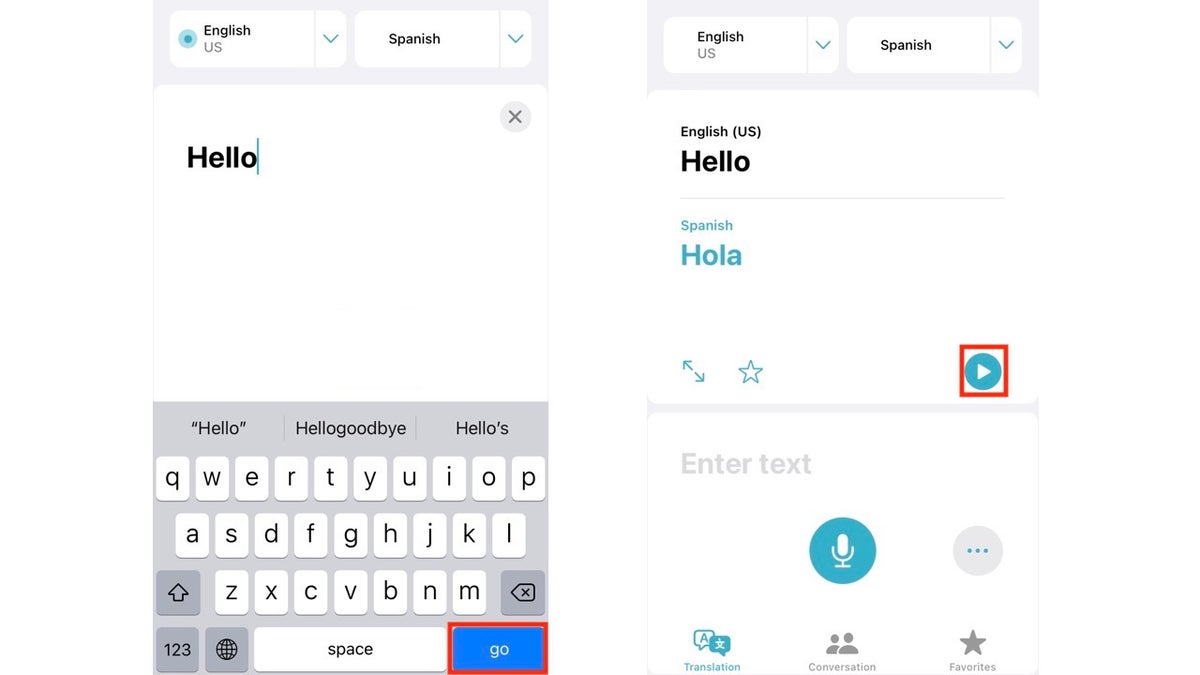
Langkah-langkah menggunakan aplikasi Translate (Kurt “CyberGuy” Knutsson)
Dalam pembaruan iOS terbaru, Apple memperkenalkan fitur praktis yang memungkinkan Anda menerjemahkan bahasa secara instan, bahkan tanpa membuka aplikasi Terjemahan. Fitur ini menggunakan “Pulau Dinamis”, yaitu area berbentuk pil di bagian atas layar iPhone yang dapat diubah ukuran dan bentuknya untuk mengakomodasi berbagai jenis peringatan, notifikasi, dan interaksi, menjadikannya semacam pusat informasi depan dan tengah. Fitur Dynamic Island tersedia di model iPhone 15, termasuk iPhone 15, iPhone 15 Plus, iPhone 15 Pro, dan iPhone 15 Pro Max. Untuk mempelajari lebih lanjut, lihat artikel kami di cara mengubah iPhone Anda menjadi penerjemah bahasa asing instan.
3) Pemindai teks
Dengan iOS 15 atau lebih baru, Anda dapat menggunakan kamera internal iPhone untuk memindai teks apa pun. Ini sangat ideal untuk menerjemahkan teks yang ditulis dalam bahasa asing. Anda dapat memilih untuk menyalin, memilih, mencari, menerjemahkan, atau membagikan teks apa pun yang Anda pindai. Ikuti langkah-langkah berikut:
- Buka kunci iPhone Anda dan ketuk Kamera aplikasi
- Tempatkan obyek atau teks dalam pandangan
- Tunggu sebentar, tapi a bingkai kuning akan muncul sehingga Anda dapat mendeteksi teksnya.
- Opsi harus diisi di atas bingkai kuning, ketuk anak panah untuk mendapatkan lebih banyak opsi.
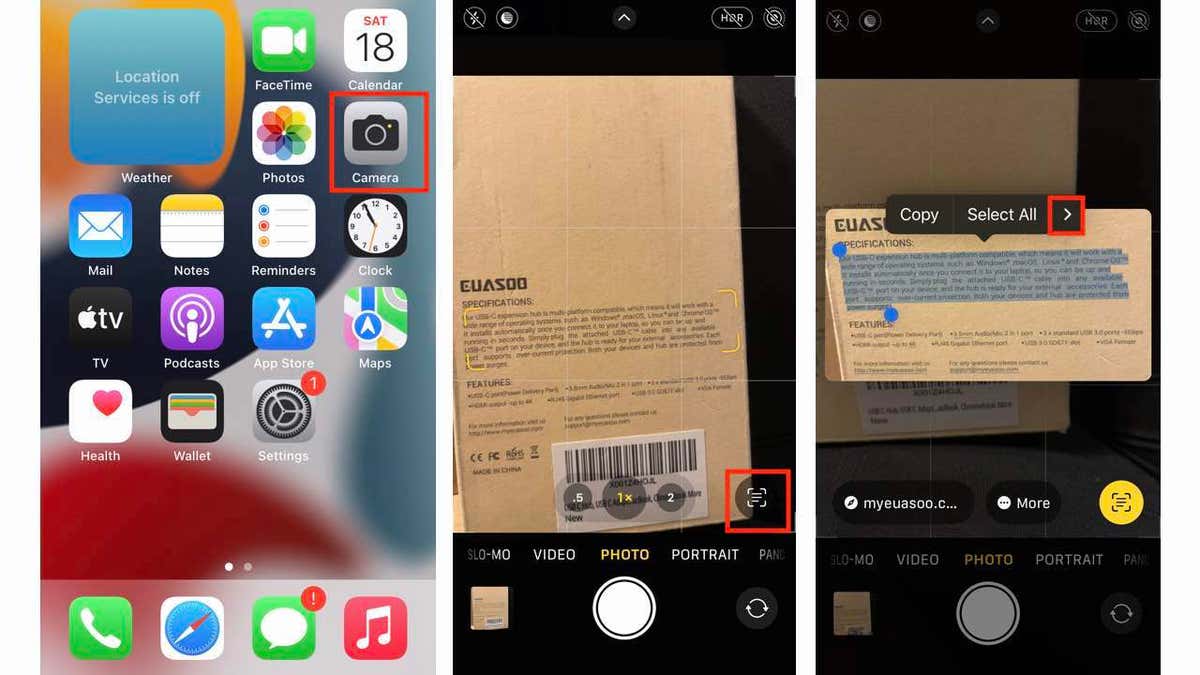
Langkah-langkah untuk menggunakan pemindai teks (Kurt “CyberGuy” Knutsson)
- Jenis Menerjemahkan, dan itu akan membuka fungsi terjemahan di jendela lain.
- Secara otomatis mendeteksi bahasa itu asli dan menawarkan terjemahan dalam bahasa lain, yang dapat Anda ubah dengan menu tarik-turun.
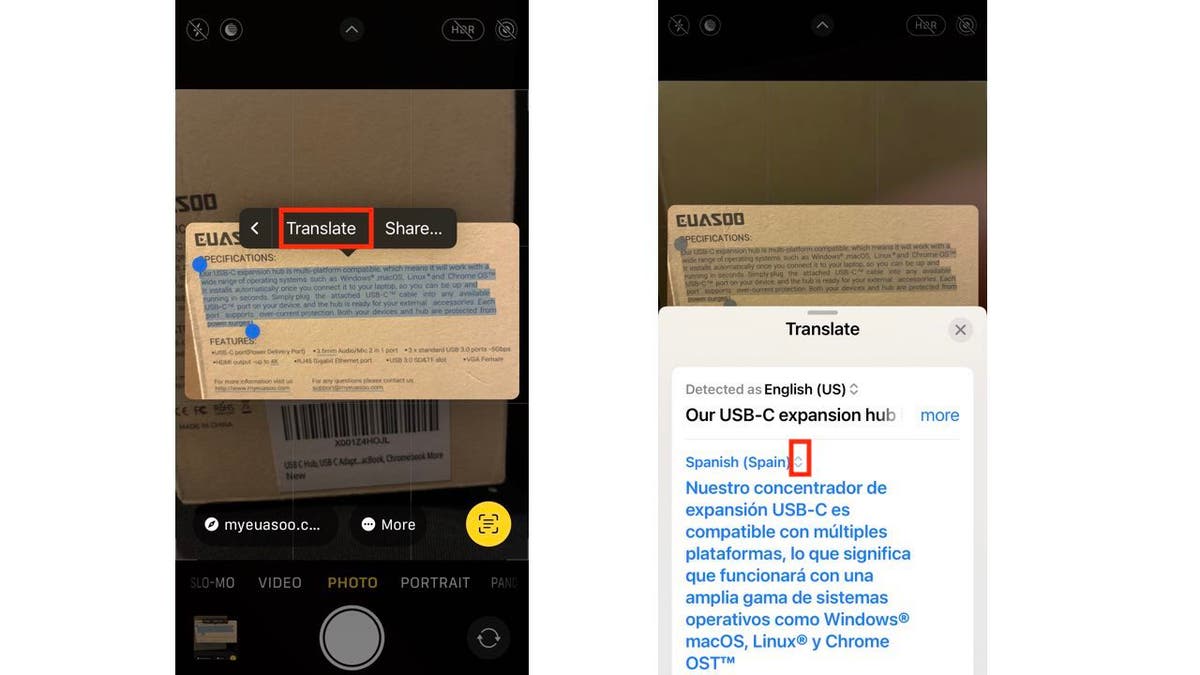
Langkah-langkah untuk menggunakan pemindai teks (Kurt “CyberGuy” Knutsson)
BARANG PERJALANAN TERBAIK TAHUN 2024
4) Bagikan lokasi Anda untuk perjalanan internasional dengan iPhone
Saat bepergian ke luar negeri, berbagi lokasi Anda dengan teman dan keluarga di kampung halaman dapat memberikan ketenangan pikiran dan mempermudah mengoordinasikan pertemuan atau berbagi keberadaan Anda. IPhone menyediakan cara mudah untuk melakukan ini melalui fitur berbagi lokasi bawaan. Ikuti langkah-langkah berikut:
Gunakan ID Apple untuk berbagi lokasi
- Buka Institusi aplikasi di iPhone Anda
- Ketuk kamu nama di bagian atas menu Pengaturan.
- Tape Temukan Aku
- Ketuk pada Bagikan lokasi saya beralih untuk memutarnya pada.
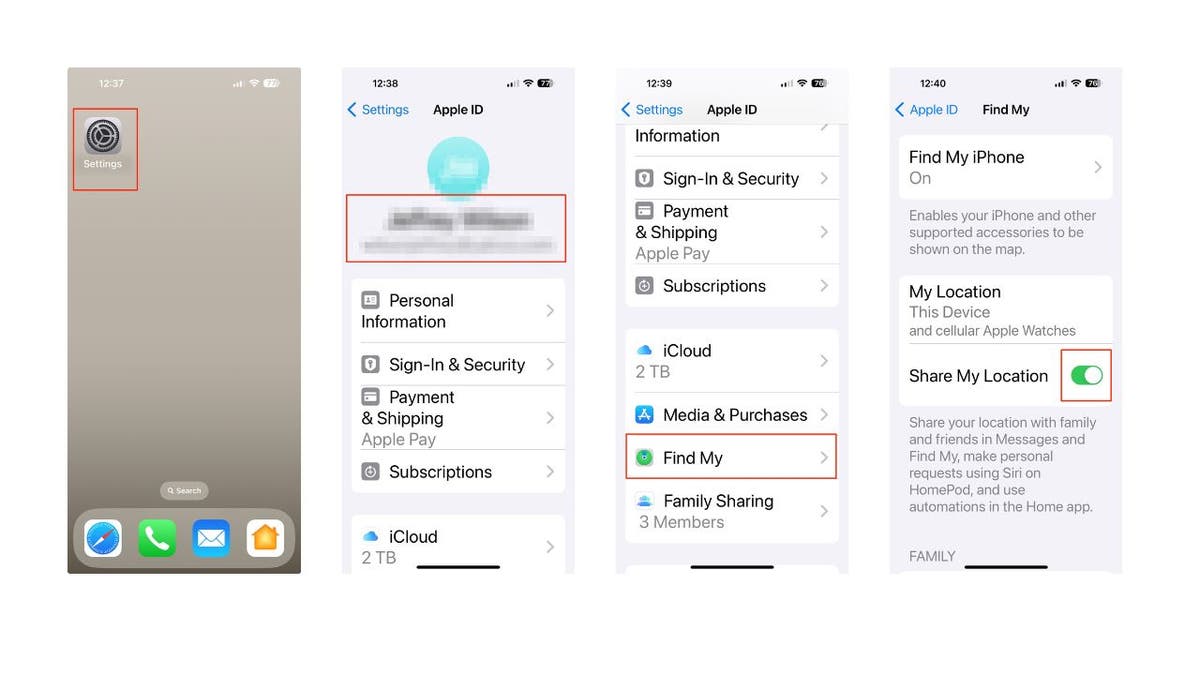
Langkah-langkah untuk membagikan lokasi Anda untuk perjalanan internasional dengan iPhone (Kurt “CyberGuy” Knutsson)
- Setelah mengaktifkan berbagi lokasi, Anda dapat memilih kontak yang ingin Anda bagikan lokasinya. Anda dapat melakukan ini dengan pergi ke Temukan Aku aplikasi.
- Memilih Rakyat
- Lalu ketuk + tanda tangan
- Lalu pilih Bagikan lokasi saya
- Pilih kontak atau kontak dengan siapa Anda ingin berbagi lokasi Anda
- Lalu ketuk Mengirim
- Anda juga dapat mengatur a lamanya berapa lama Anda ingin berbagi lokasi dengan setiap kontak.
- Lalu ketuk OKE
LEBIH BANYAK: CARA MELINDUNGI IPhone, iPad DARI MALWARE
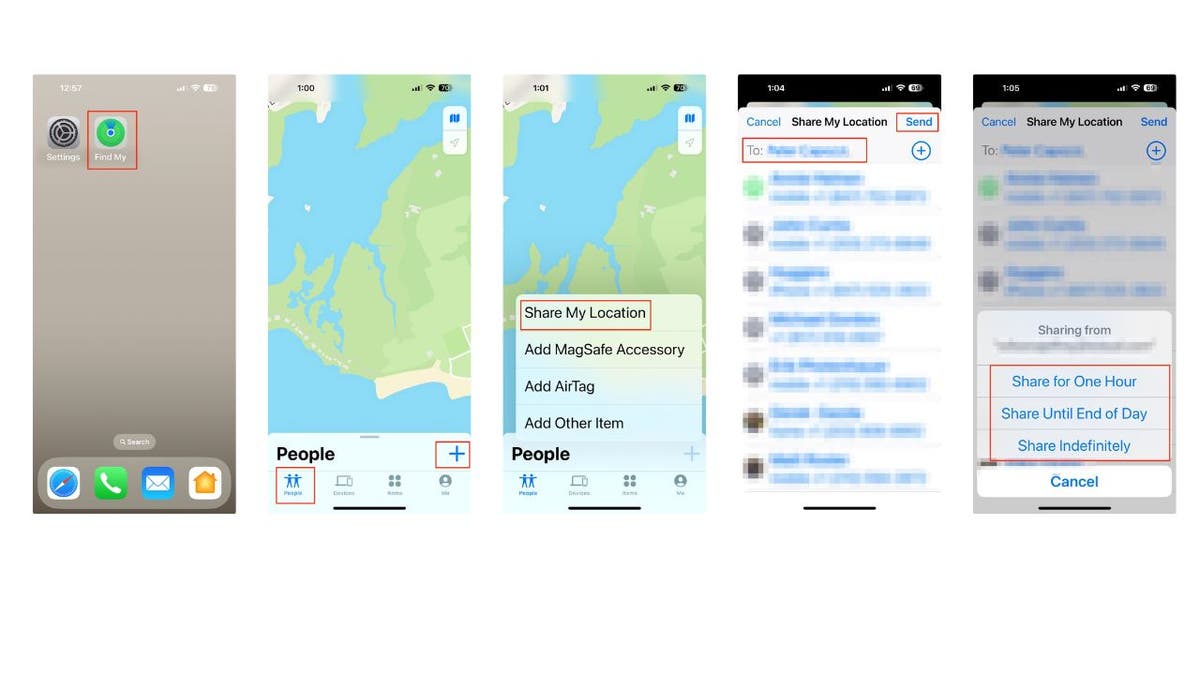
Langkah-langkah untuk membagikan lokasi Anda untuk perjalanan internasional dengan iPhone (Kurt “CyberGuy” Knutsson)
Dengan membagikan lokasi Anda saat bepergian ke luar negeri, orang-orang tercinta dapat dengan mudah melacak keberadaan Anda, memastikan keselamatan Anda, dan mempermudah koordinasi pertemuan atau aktivitas selama perjalanan. Fitur ini khususnya berguna ketika menjelajahi area asing atau jika Anda terpisah dari teman perjalanan.
10 CARA TEKNOLOGI DAPAT MEMBUAT LIBURAN ANDA JAUH LEBIH BAIK
5) Layanan darurat
Berada dalam situasi berbahaya atau mengancam nyawa saat bepergian ke luar negeri adalah skenario terburuk. Waktu adalah hal yang sangat penting, jadi jika Anda tidak punya waktu untuk menelepon atau menjelaskan kondisi Anda, miliki cara cepat dan mudah untuk memberi tahu kontak tepercaya Anda dan beri tahu mereka di mana Anda berada dan bagaimana mereka dapat membantu Anda.
Untungnya, ada jalan pintas yang disebut jalan pintas “Dalam Keadaan Darurat”. Pintasan ini dapat mengirim pesan ke kontak darurat Anda dengan lokasi Anda dan menampilkan pesan di layar Anda dengan informasi yang relevan. Untuk mempelajari a panduan langkah demi langkah untuk mengaturnya, baca artikel pintasan darurat iPhone kami, yang dapat menyelamatkan hidup Anda.
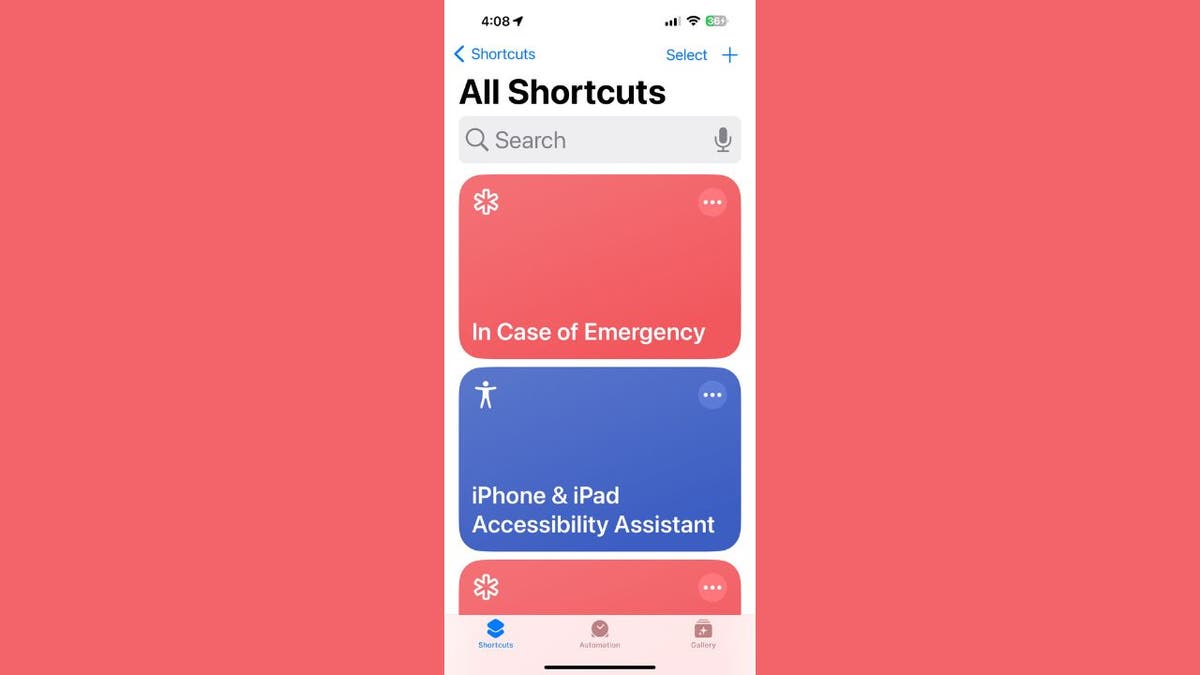
Dalam kasus pintasan darurat di iPhone (Kurt “CyberGuy” Knutsson)
5 TIPS HEBAT UNTUK MERENCANAKAN PENGETAHUAN PERJALANAN ANDA BERIKUTNYA
Kesimpulan utama Kurt
IPhone Anda tidak hanya untuk selfie dan bersosialisasi; itu adalah sahabat karib Anda saat melakukan perjalanan internasional berikutnya. Baik itu menjaga agar kebutuhan perjalanan Anda tetap sejalan dengan aplikasi Notes atau mengobrol dengan penduduk setempat dengan aplikasi Terjemahan, iPhone Anda siap membantu Anda. Anda sudah membawa iPhone setiap saat, bahkan saat Anda sibuk dengan kehidupan sehari-hari. Mengapa tidak menggunakan fitur-fiturnya untuk menjadikan petualangan perjalanan Anda lebih terorganisir, lebih mudah, dan aman?
Apakah ada tantangan perjalanan yang Anda hadapi yang Anda harap dapat diatasi oleh iPhone Anda? Beri tahu kami dengan menulis kepada kami Cyberguy.com/Kontak.
Untuk tips teknologi dan peringatan keamanan lainnya, berlangganan Buletin Laporan CyberGuy gratis saya dengan mengunjungi Cyberguy.com/Buletin.
Ajukan pertanyaan kepada Kurt atau beri tahu kami cerita apa yang Anda ingin kami liput.
Ikuti Kurt di saluran sosialnya:
Jawaban atas pertanyaan CyberGuy yang paling sering diajukan:
Hak Cipta 2024 CyberGuy.com. Semua hak dilindungi undang-undang.