Cara melakukan dual boot Windows 8 sambil mempertahankan Windows 7 sebagai OS default Anda
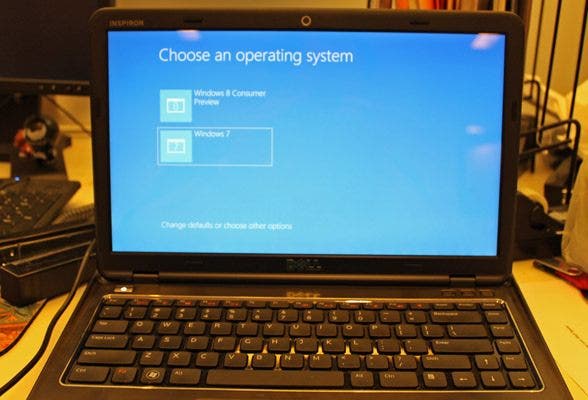
Sistem operasi Microsoft Windows 8 mendatang tersedia dalam edisi beta “Pratinjau Konsumen” sebagai unduhan gratis, tetapi itu tidak berarti Anda harus berhenti menggunakan Windows 7 sebagai sistem operasi utama Anda dulu. Berikut cara sederhana untuk menginstal sistem operasi beta baru sambil memastikan PC Anda masih melakukan booting ke Windows 7 secara default.
Unduh file ISO Windows 8
Meskipun Microsoft menyediakan file yang dapat dieksekusi yang mengunduh Windows 8 untuk Anda saat sedang berjalan, kami menyarankan Anda mengunduh seluruh file ISO berukuran 2 hingga 3 GB. situs web Microsoft. Jika versi Windows Anda saat ini adalah 64-bit, ambil versi 64-bit atau 32-bit jika itu yang Anda miliki sekarang. Selain itu, pastikan untuk menuliskan kunci produk di situs web Microsoft, karena Anda akan memerlukannya selama instalasi.
Buat Instal Drive USB atau DVD
Jika notebook Anda memiliki drive DVD, membakar file ISO ke disk cukup mudah. Namun, banyak komputer tidak lagi memiliki drive optik dan banyak pengguna tidak lagi memiliki DVD kosong. Anda dapat mengubah flash drive USB berukuran 4GB atau lebih besar menjadi disk instalasi Windows 8 menggunakan Microsoft Alat Unduh USB/DVD. Cukup masukkan USB Flash Drive kosong dan luncurkan alat tersebut.
- Di Alat Pengunduhan USB/DVD, pilih file ISO yang Anda unduh dan klik berikutnya.
- Klik perangkat USB.
- Pilih huruf drive dari drive USB ke mana Anda ingin menyalin file instalasi dan klik berikutnya.
Setelah beberapa menit menyalin file, drive instalasi USB Windows 8 Anda yang dapat di-boot akan siap digunakan.
Buat partisi Windows 8
Agar Windows 8 dapat melakukan dual boot dengan Windows 7 di komputer yang sama, setiap sistem operasi harus diinstal pada partisi terpisah, dengan partisi Windows 8 memakan setidaknya 20 GB. Jika Anda seperti kebanyakan pengguna notebook, kemungkinan besar drive notebook Anda hanya memiliki satu partisi yang dapat digunakan, namun untungnya Anda dapat membuat partisi baru.
- Ketik “Buat dan format” di kotak pencarian menu Mulai dan pilih Buat dan format partisi hard disk. Manajer disk akan mulai.
- Periksa daftar partisi pada hard drive Anda, mencari partisi sekunder yang dapat Anda gunakan untuk Windows 8. Abaikan partisi pemulihan dan partisi yang lebih kecil dari 20 GB dan kemungkinan besar Anda harus mengecilkan partisi utama dan membuat yang baru. Jika Anda menemukan partisi sekunder yang dapat digunakan, Anda dapat melewati langkah selanjutnya.
- Klik kanan pada partisi utama Anda dan pilih Kecilkan volume. Sebuah kotak dialog muncul menanyakan berapa banyak ruang yang ingin Anda kurangi.
- Masukkan minimal 20.000 MB (20 GB). sebagai ukuran menyusut dan klik Kecilkan. Jika Windows tidak mengizinkan Anda memasukkan 20.000 MB atau lebih tinggi, coba kosongkan lebih banyak ruang kosong di disk Anda. Jika Anda memiliki lebih dari 20.000 MB kosong di partisi Anda, tetapi Windows tetap tidak mengizinkan Anda menyusut ke ukuran tersebut, unduh dan gunakan pengubah ukuran partisi pihak ketiga seperti Beranda Penyihir Partisi.
- Klik kanan di partisi yang tidak terisi lalu pilih New Simple Volume.
- Buat volume dengan jumlah maksimum gigabyte yang tersedia. Pilih NTFS untuk format file dan beri nama volume sesuai yang Anda ingat, seperti “win8”.
Jalankan penginstal
Menginstal Windows 8 pada PC Windows 7 Anda cukup sederhana.
- Boot dari drive USB atau DVD Windows 8 Anda. Sebagian besar komputer memungkinkan Anda memilih perangkat boot dengan menekan tombol fungsi saat Anda menghidupkannya.
- Klik Berikutnya lalu Instal Sekarang.
- Masukkan kunci produk Anda ketika ditanya.
- Terima persyaratan lisensi dan klik Berikutnya.
- Pilih Instalasi khusus.
- Pilih partisi yang kosong Anda buat atau temukan.
- Tunggu dengan sabar karena Windows memerlukan waktu beberapa menit untuk menyalin file dan memulai ulang sendiri beberapa kali.
- Klik “Ubah default atau pilih opsi lain” di layar mulai yang muncul.
- Pilih “Pilih sistem operasi default”. lalu Windows 7.
- Ubah pengatur waktu jika Anda mau. Jika tidak diubah, sistem akan melakukan booting ke sistem operasi default Anda, yang sekarang adalah Windows 7, setelah 30 detik tidak ada aktivitas. Anda dapat mengurangi waktu tersebut untuk melakukan booting yang lebih cepat dan tanpa pengawasan.
- Klik Pratinjau Konsumen Windows 8 untuk memulai Windows 8 dan melanjutkan proses instalasi.
- Beri nama pada komputer Anda (misal: DansPC) dan warna latar belakang. Nama tidak boleh mengandung spasi atau tanda baca.
- Pilih koneksi internet nirkabel atau kabel Anda dan masukkan kata sandi yang berlaku.
- Pilih “Gunakan Pengaturan Ekspres” untuk melanjutkan lebih cepat.
- Berikan alamat email yang valid terkait dengan akun Microsoft Windows Live atau gunakan kesempatan ini untuk membuat akun baru. Microsoft juga akan meminta nomor telepon Anda agar dapat mengirimi Anda SMS jika Anda kehilangan kata sandi.
Ubah sistem operasi default Anda setelah instalasi
Jika Anda ingin mengubah sistem operasi default setelah menginstal Windows 8, Anda tetap dapat melakukannya baik Anda menjalankan Windows 8 atau 7.
- Tekan Windows + R atau ketik “jalankan” di kotak pencarian. Sebuah kotak dialog muncul.
- Ketik msconfig dan tekan OK. Aplikasi Konfigurasi Sistem terbuka.
- Klik pada tab Boot.
- Pilih sistem operasi yang Anda inginkan sebagai default dan klik Tetapkan sebagai default. Anda juga dapat mengatur batas waktu default.
- Klik Oke.