Percepat hotspot Anda dengan tips berikut untuk meningkatkan koneksi Anda secara signifikan
BARUAnda sekarang dapat mendengarkan artikel Fox News!
Bosan dengan kecepatan lambat? Anda tidak sendirian dalam dilema digital ini karena banyak orang mengandalkan hot spot seluler untuk kebutuhan internet mereka. Ben baru-baru ini mengatasi situasi yang membuat frustrasi ini:
“Saya tidak memiliki Wi-Fi tetap di rumah saya. Saya menggunakan hotspot ponsel saya (sic) ketika saya perlu menggunakan laptop saya. Seluruh proses Wi-Fi selalu sangat lambat. Saya bahkan sudah dua kali berpindah laptop, dan prosesnya selalu lambat. Saya bahkan sudah mengganti operator telepon (bukan karena alasan ini), dan itu sama saja. Apakah Anda punya saran?”
Ben, aku merasakan sakitmu. Internet yang lambat sangat membuat frustrasi, terutama jika Anda mengandalkan hot spot untuk semua kebutuhan online Anda. Mari kita uraikan beberapa solusi agar hotspot Anda aktif.
Seorang pria frustrasi dengan titik panasnya (Kurt “CyberGuy” Knutsson)
Pertarungan sinyal seluler itu nyata
Hal pertama yang pertama, hot spot Anda hanya sebaik sinyal seluler Anda. Karena hotspot bergantung pada data seluler, sinyal yang lemah berarti kecepatannya lambat. Berikut beberapa perbaikan cepat:
Temukan titik manisnya: Pindah ke area dengan penerimaan yang lebih baik, idealnya di dekat jendela atau di lantai atas.
Tingkatkan ponsel Anda: Lepaskan dari tanah dan jauhkan dari penghalang.
Pertimbangkan penguat sinyal: Ini perangkat dapat meningkatkan sinyal seluler Anda, memberikan hotspot Anda dorongan yang sangat dibutuhkan.
Manusia menggunakan hot spot dekat jendela untuk kecepatan lebih cepat (Kurt “CyberGuy” Knutsson)
HINDARI WI-FI UMUM DENGAN MENGGUNAKAN IPhone ANDA SEBAGAI HOTSPOT
Penyesuaian teknis untuk kecepatan lebih cepat
Sekarang mari kita lihat beberapa pengaturan dan optimasi:
1) Gunakan pita frekuensi 5G
Jika ponsel Anda mendukungnya, gunakan pita frekuensi 5G untuk koneksi zip.
Untuk iPhone
- Buka Aplikasi pengaturan
- Jenis Seluler
- Memilih Opsi data seluler
- Jenis Suara dan data
- Memilih 5G aktif untuk kecepatan lebih cepat atau 5G Otomatis untuk keseimbangan antara kecepatan dan masa pakai baterai

Langkah-langkah menggunakan pita frekuensi 5G di iPhone (Kurt “CyberGuy” Knutsson)
Untuk Android:
Spengaturannya mungkin berbeda-beda, bergantung pada pabrikan ponsel Android Anda.
- Buka Aplikasi pengaturan
- Jenis Koneksi
- Memilih Jaringan seluler
- Jenis Mod jaringane (atau Jenis jaringan pilihantergantung pada perangkat Anda)
- Memilih 5G atau opsi serupa yang mencakup 5G
Jika Anda tidak melihat opsi persisnya tercantum, perangkat Anda mungkin memiliki terminologi atau struktur menu yang sedikit berbeda.
2) Matikan mode hemat baterai
Jika sudah aktif, matikan mode penghemat baterai karena sengaja menurunkan performa ponsel Anda, termasuk performa hotspot.
Untuk iPhone:
- Buka Institusi aplikasi
- Gulir ke bawah dan ketuk Baterai
- Mematikan Mode daya rendah
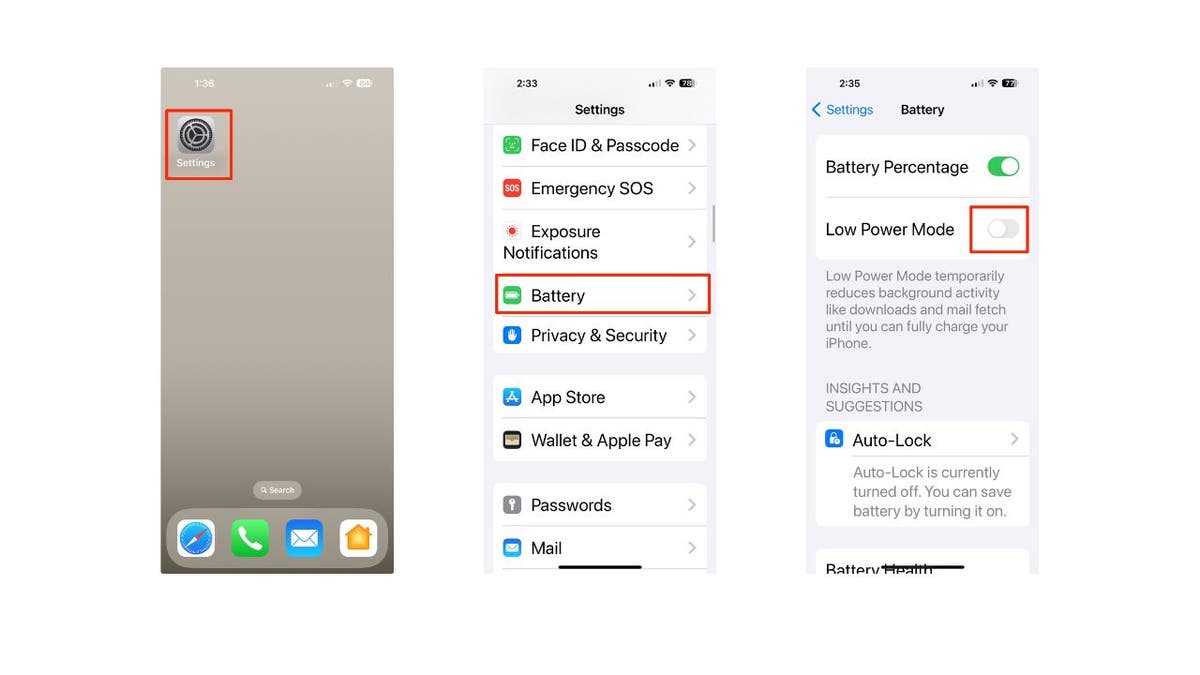
Langkah-langkah untuk mematikan mode penghemat baterai di iPhone (Kurt “CyberGuy” Knutsson)
Untuk Android:
Spengaturannya mungkin berbeda-beda, bergantung pada pabrikan ponsel Android Anda.
- Buka Institusi aplikasi
- Klik Perawatan baterai dan perangkat
- Jenis Baterai
- Mematikan Penghemat baterai atau Modus hemat daya
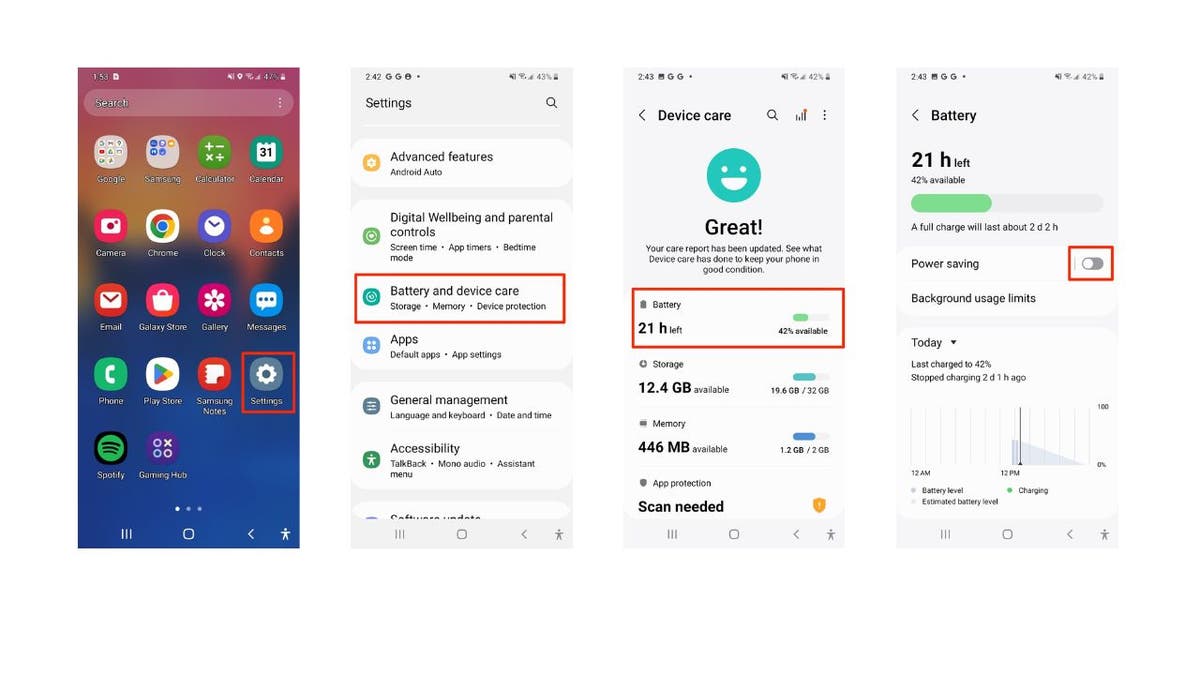
Langkah-langkah mematikan mode penghemat baterai di Android (Kurt “CyberGuy” Knutsson)
CARA MENGATUR HOTSPOT PRIBADI SEHINGGA ANDA DAPAT TINGGAL DARI SATU TEMPAT
3) Tetap di dekat titik panas
Dekatkan laptop Anda dengan ponsel saat menggunakan hotspot untuk memastikan koneksi yang kuat. Hot spot Anda bukanlah pelari jarak jauh, jadi tetaplah berada dalam jarak sekitar lima kaki untuk mendapatkan koneksi terbaik.

Wanita menyimpan laptopnya di dekat hot spotnya (Kurt “CyberGuy” Knutsson)
AMPLIFIER PONSEL VS HOTSPOT SELULER: APA BEDANYA, BAGAIMANA CARA MEMILIH?
4) Perbarui ponsel dan perangkat Anda
Selalu memperbarui perangkat Anda dapat meningkatkan kinerjanya.
Untuk iPhone:
- Buka Institusi aplikasi
- Jenis Umum
- Memilih Pembaruan perangkat lunak
- Ponsel Anda akan melakukannya periksa pembaruan.
- Jika pembaruan tersedia, klik Perbarui sekarang atau Pembaruan malam ini
- Masukkan kamu kata sandi jika Anda memiliki satu set
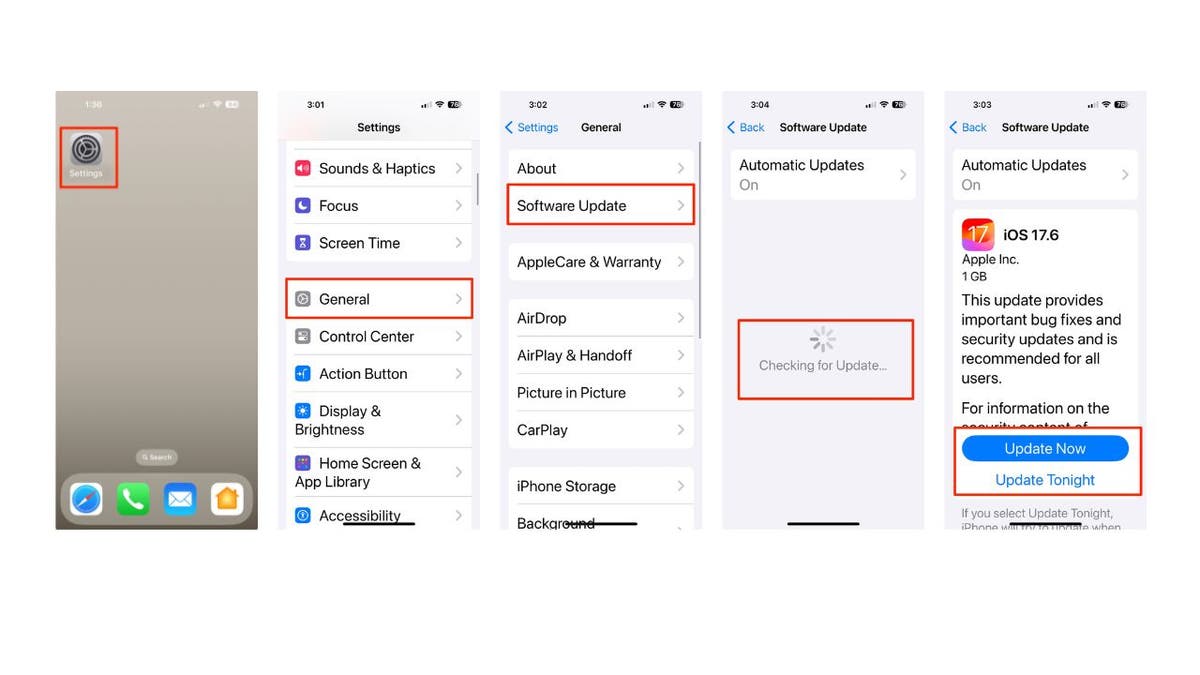
Langkah-langkah untuk memperbarui iPhone (Kurt “CyberGuy” Knutsson)
Untuk Android:
Spengaturannya mungkin berbeda-beda, bergantung pada pabrikan ponsel Android Anda.
- Buka Institusi aplikasi
- Gulir ke bawah dan ketuk Sistem atau Pembaruan perangkat lunak
- Memilih Pembaruan sistem atau Unduh dan instal, tergantung pada perangkat Anda
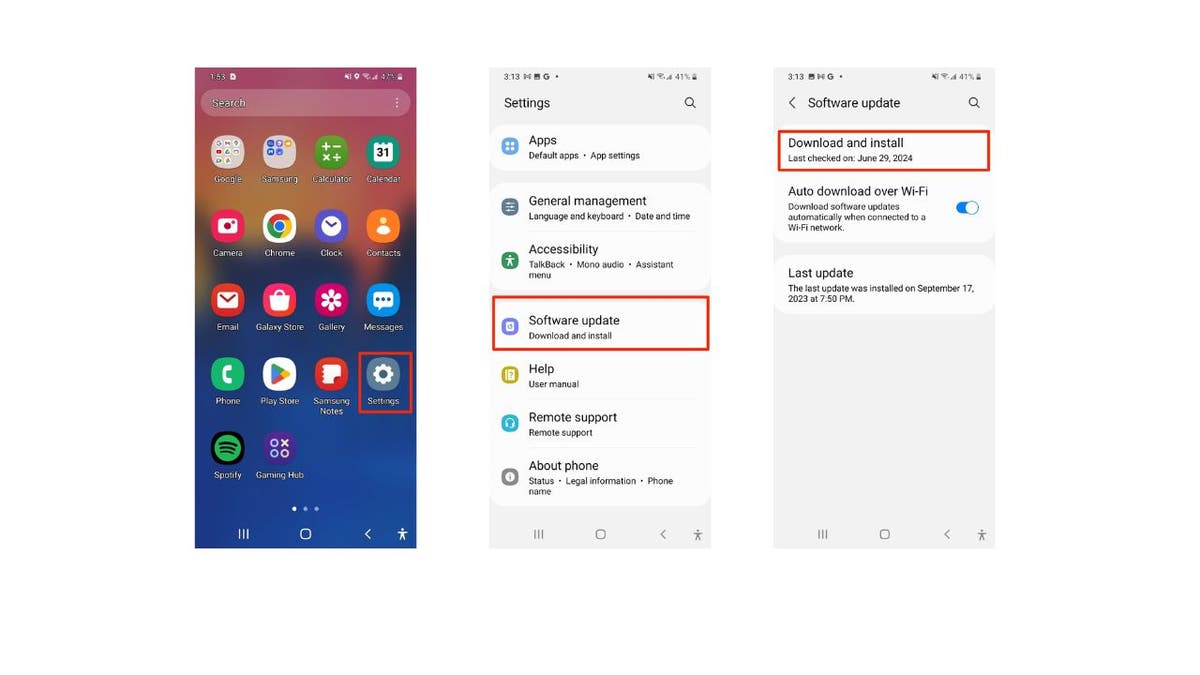
Langkah-langkah untuk memperbarui iPhone (Kurt “CyberGuy” Knutsson)
5. Nyalakan ulang ponsel dan perangkat Anda
Terkadang memulai ulang kedua perangkat dapat memberikan hasil yang luar biasa dalam meningkatkan kecepatan hotspot Anda.
Untuk iPhone:
- Tekan dan tahan Tombol samping dan keduanya Tombol volume hingga bilah gulir muncul.
- Seret penggeser untuk mematikan iPhone Anda.
- Setelah perangkat dimatikan, tekan dan tahan Tombol samping lagi sampai Anda melihat logo Apple.
Untuk Android:
- Tekan dan tahan Tombol daya
- Jenis Mulai ulang atau Isi ulang

Seorang wanita me-restart teleponnya (Kurt “CyberGuy” Knutsson)
CARA MENGHAPUS DATA PRIBADI ANDA DARI INTERNET
Bersihkan kekacauan digital
Ponsel Anda mungkin bekerja lembur untuk tugas lain, sehingga memperlambat hotspot Anda. Ikuti langkah-langkah berikut untuk membersihkan sampah digital di iPhone dan perangkat Android Anda:
Tutup aplikasi latar belakang saat menggunakan hotspot Anda
iPhone:
- Geser ke atas dari bagian bawah layar dan pecah di tengah
- Babatan kiri atau kanan untuk menemukan aplikasi yang ingin Anda tutup
- Geser ke atas pada pratinjau aplikasi tutup itu
Android:
Spengaturannya mungkin berbeda-beda, bergantung pada pabrikan ponsel Android Anda.
- Ketuk Aplikasi Terbaru tombol (biasanya ikon persegi)
- Babatan kiri atau kanan untuk menemukan aplikasi yang ingin Anda tutup
- Geser ke atas pada aplikasi ke tutup itu
Nonaktifkan sementara pembaruan aplikasi otomatis saat menggunakan hotspot Anda
iPhone:
- Pergi ke Institusi
- Klik Toko Aplikasi
- Mematikan Pembaruan Program di bawah Unduhan Otomatis
Android:
Spengaturannya mungkin berbeda-beda, bergantung pada pabrikan ponsel Android Anda.
- Buka Google Play Toko
- ketik kamu ikon profil
- Klik Institusi
- Jenis Preferensi Jaringan
- Memilih Perbarui program secara otomatis dan pilih Jangan perbarui aplikasi secara otomatis
Nonaktifkan pembaruan aplikasi saat menggunakan hotspot Anda
iPhone:
- Pergi ke Institusi
- Klik Umum
- Jenis Penyegaran Aplikasi Latar Belakang
- Mematikan Penyegaran Aplikasi Latar Belakang sepenuhnya atau selektif untuk aplikasi tertentu
Android:
Spengaturannya mungkin berbeda-beda, bergantung pada pabrikan ponsel Android Anda.
- Pergi ke Institusi
- Klik Aplikasi dan notifikasi
- Jenis Lihat semua aplikasi
- Pilih aplikasi Anda ingin membatasi
- Jenis Data seluler dan Wi-Fi atau Penggunaan Data
- Bervariasi mati Data latar belakang atau Izinkan penggunaan data latar belakang
Dengan mengikuti langkah-langkah ini, Anda dapat mengurangi kekacauan digital di perangkat Anda dan berpotensi meningkatkan kinerja hotspot Anda.

Seorang wanita mengelola datanya di ponselnya (Kurt “CyberGuy” Knutsson)
Kelola data di iPhone dan Android
Periksa situasi data Anda untuk memastikan Anda belum mencapai batas data, yang dapat menyebabkan kecepatan melambat, dan saat sedang menghemat data, matikan mode penghemat data, karena ini juga dapat memperlambat hotspot Anda. Ikuti langkah-langkah berikut untuk mengatasi dilema data pada perangkat iPhone dan Android:
1) Periksa penggunaan data
iPhone
- Pergi ke Institusi
- Klik Seluler dan gulir ke bawah untuk menemui Anda Data seluler digunakan untuk periode saat ini
Android
Spengaturannya mungkin berbeda-beda, bergantung pada pabrikan ponsel Android Anda.
- Buka Institusi
- Klik Jaringan dan Internet
- Jenis Jaringan seluler
- Klik Penggunaan Data Aplikasi untuk meninjau penggunaan data Anda dan melihat apakah Anda mendekati batas Anda.
2) Nonaktifkan mode hemat data
iPhone
- Navigasi ke Institusi
- Klik Seluler
- Jenis Opsi data seluler
- Klik Modus data dan tentu saja Modus data rendah belum diperiksa
- Klik Izinkan lebih banyak data di 5G untuk menghindari memperlambat kecepatan hotspot Anda
Android
Spengaturannya mungkin berbeda-beda, bergantung pada pabrikan ponsel Android Anda.
- Pergi ke Institusi
- Klik Jaringan dan Internet
- Jenis Penghemat data
- Mematikan Penghemat data untuk memastikan akses tidak terbatas ke data
Memilih koneksi Anda: Hotspot telepon vs. hotspot seluler
Untuk tetap terhubung saat bepergian, Anda memiliki pilihan: mengaktifkan hotspot di ponsel Anda atau berinvestasi pada perangkat hotspot seluler terpisah. Meskipun banyak paket telepon memungkinkan Anda menggunakan ponsel sebagai hotspot, hal ini bergantung pada operator dan detail paket Anda. Perangkat hotspot seluler khusus dapat memberikan konektivitas yang lebih baik, mendukung lebih banyak perangkat, dan menghemat masa pakai baterai ponsel Anda. Hal ini sangat bermanfaat bagi mereka yang sering bepergian, bekerja dari jarak jauh, atau memerlukan koneksi Internet yang andal di area dengan Wi-Fi yang tidak stabil. Kunjungi hot spot seluler teratas kami untuk menemukan kecepatan, keamanan, dan kenyamanan terbaik untuk kebutuhan Anda.
Kesimpulan utama Kurt
Saya harap tips ini membantu Anda memaksimalkan kecepatan Anda. Meskipun kiat-kiat ini akan membantu meningkatkan kecepatan Anda, perlu diperhatikan bahwa hotspot seluler mungkin tidak pernah bisa menandingi konsistensi dan kecepatan koneksi telepon rumah. Jika solusi ini tidak berhasil, Anda mungkin ingin menjelajahi opsi Internet lain yang tersedia di wilayah Anda. Beberapa penyedia seluler menawarkan layanan Internet rumah khusus yang dapat menyediakan koneksi lebih stabil daripada hotspot telepon.
Apa solusi tepat Anda untuk tetap terhubung dan efisien saat bepergian atau bekerja jarak jauh? Beri tahu kami dengan menulis kepada kami Cyberguy.com/Kontak.
Untuk tips teknologi dan peringatan keamanan lainnya, berlangganan Buletin Laporan CyberGuy gratis saya dengan mengunjungi Cyberguy.com/Buletin.
Ajukan pertanyaan kepada Kurt atau beri tahu kami cerita apa yang Anda ingin kami liput.
Ikuti Kurt di saluran sosialnya:
Jawaban atas pertanyaan CyberGuy yang paling sering diajukan:
Hak Cipta 2024 CyberGuy.com. Semua hak dilindungi undang-undang.




