Praktek langsung dengan Google Nexus 7 yang didukung Jelly Bean
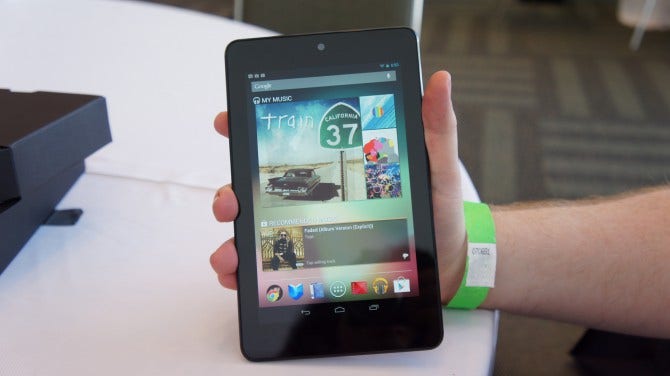
Setelah Microsoft Surface, Google meluncurkan tablet bermerek pertamanya, Nexus 7, pada konferensi pengembang I/O pada hari Rabu.
Dengan CPU quad-core Nvidia Tegra 3 yang bertenaga, layar cerah 1280 x 800, dan OS Android 4.1 Jelly Bean yang baru, semuanya berjalan lancar.
Kami berkesempatan untuk langsung menggunakan tablet tersebut di stasiun demo Google dan kemudian membongkar unit ulasan yang kami terima dan menggunakannya sejak pertama kali dihidupkan.
Dengan berat hanya 0,7 pon, Nexus 7 terasa cukup ringan di tangan, namun tetap memiliki dasar yang sangat kokoh dengan bobot yang cukup besar. Dengan bagian belakang karetnya, yang tampak abu-abu tua di unit demo di lantai pameran tetapi berwarna putih di unit ulasan kami, tablet ini sangat nyaman untuk digenggam.
Seperti yang Anda harapkan dari tablet sebesar ini, perangkat ini tidak memiliki banyak port, karena hanya ada satu jack headphone 3,5 mm dan port pengisian daya micro USB. Namun, kami menghargai pilihan micro-USB standar untuk pengisian daya. Ini berarti Anda tidak memerlukan kabel sendiri; kabel USB standar dan adaptor AC apa pun akan berfungsi dengan baik. Sisi kanan perangkat menampung pengatur volume dan tombol daya, sedangkan sisi kiri memiliki area kontak emas empat pin yang dapat digunakan untuk docking di masa mendatang.
Lebih lanjut tentang ini…
Seperti kebanyakan tablet, layarnya sangat mengkilap dan memantulkan cahaya dari atas ke arah Anda. Saat merekam video dari tablet, sulit menghindari pantulan. Layarnya juga merupakan magnet sidik jari, yang menunjukkan noda secara jelas. Di atas layar terdapat kamera depan beresolusi 1.280 x 960; tidak ada punggung, jadi lupakan mengambil foto atau video. Perangkat ini hanya mengambil gambar untuk chatting.
Saat diputar ke atas, layar tampak penuh warna dan cerah. Namun, kami belum sempat membandingkannya dengan perangkat pesaing seperti Toshiba Excite atau Samsung Galaxy Tab 7.7 untuk melihat perbandingannya.
Sistem operasi dan perangkat lunak
Ada alasan mengapa Google menetapkan Android versi 4.1 ke sistem operasi Jelly Bean barunya, dibandingkan terus menggunakan versi 5.0. UI baru terlihat hampir identik dengan Android 4.0 Ice Cream Sandwich, hanya dengan sedikit perubahan kecil di sana-sini. Seperti halnya Ice Cream Sandwich, di bagian bawah layar terdapat tiga tombol menu perangkat lunak untuk kembali, beranda, dan aplikasi terkini.
Di layar beranda, terdapat bilah navigasi dengan 7 ikon, yang pertama adalah folder yang dapat dikonfigurasi yang terbuka untuk menampilkan berbagai aplikasi, termasuk YouTube. Ikon default lainnya di bagian bawah termasuk Google Buku, Google Majalah, tombol menu aplikasi, Google Film, Google Musik, dan Play Store. Anda dapat menghapus atau mengubah semua ini kecuali tombol menu Aplikasi.
Aplikasi
Nexus 7 hadir dengan semua aplikasi dasar, tapi tidak ada tambahan. Ini termasuk kalkulator, kalender, jam, Google Earth, Email, Gmail, Galeri, Google+, Maps, Messenger, Play Majalah, Play Film, dan Penelusuran. Sekilas melalui aplikasi ini, sebagian besar terlihat sama dengan aplikasi Ice Cream Sandwich, namun kami melihat ada beberapa perbedaan. Aplikasi YouTube memiliki panel kiri yang membantu Anda menemukan saluran baru dan aplikasi Google Penelusuran kini mengambil perintah suara.
Di unit demo lantai, kami dapat mengakses tombol Google Now dengan menggeser layar dari bawah ke atas. Namun, itu hanya membawa kami ke aplikasi pencarian, bukan area khusus Google Now. Unit peninjauan tidak mengaktifkan fitur Google Now.
Kami belum sempat mencoba semua fitur baru Jelly Bean, namun favorit kami sejauh ini adalah laci notifikasi yang ditingkatkan. Saat kami menerima email di akun Gmail kami, bilah notifikasi menampilkan beberapa kata pertama dari pesan kami. Namun, saat kami menarik notifikasi tersebut, kami dapat membaca beberapa kalimat pesan tanpa meninggalkan laci.
Di dalam kotak
Nexus 7 hadir dalam kotak karton hitam tebal dengan sampul warna-warni di atasnya. Di dalamnya Anda akan menemukan tablet itu sendiri, bersama dengan kotak kecil berisi kabel micro USB dan adaptor AC. Ada juga panduan Memulai Cepat kecil.
Saat kami pertama kali menyalakan perangkat, dibutuhkan waktu kurang dari 30 detik untuk menghidupkan dan membawa kami ke layar selamat datang. Setelah itu, kami harus memilih jaringan nirkabel, masuk ke akun Google kami, dan memutuskan apakah kami ingin mencadangkan perangkat ke cloud. Dalam beberapa menit kami sudah berada di meja depan dan mendapatkan kredit Play Store gratis sebesar $25 sebagai tambahan.
Kelima desktop tersebut berisi banyak widget hiburan. Meja paling kanan dipenuhi dengan rekomendasi musik. Yang kedua dari kanan terdapat widget My Movies yang berisi salinan gratis Transformers: Dark of the Moon, sedangkan layar tengah terdapat widget My Library, lengkap dengan beberapa majalah gratis termasuk Popular Science, Shape, dan Esquire. Desktop kedua di sebelah kiri memiliki lebih banyak widget Buku Saya dan Majalah Saya, sedangkan desktop paling kiri memiliki widget Aplikasi yang Direkomendasikan. Jelas bahwa Google ingin mendorong Play Store-nya dengan cukup keras.