Amankan file sensitif Anda dengan melindungi dokumen Anda dengan kata sandi
BARUAnda sekarang dapat mendengarkan artikel Fox News!
Salah satu manfaat layanan berbagi file dan penyimpanan cloud online adalah kemampuannya untuk berbagi dokumen dan file dengan mudah dengan teman, keluarga, atau kolega. Namun karena sangat mudah, bagaimana cara melindungi file Anda saat dibagikan?
Di bawah ini adalah cara untuk melindungi file atau folder Anda dengan kata sandi di platform cloud dan berbagi file teratas, termasuk Microsoft Word, OneDrive, Google Drive, dan Dropbox.
DAPATKAN PERINGATAN KEAMANAN, TIPS AHLI – MENDAFTAR UNTUK NEWSLETTER KURT – LAPORAN CYBERGUY DI SINI
Teman berbagi file di komputer mereka (Kurt “CyberGuy” Knutsson)
Cara melindungi dokumen dengan kata sandi di Microsoft Word
Anda dapat melindungi setiap dokumen Word dengan kata sandi menggunakan langkah-langkah di bawah ini.
- Buka dokumen Anda dengan mengklik Anda mengajukan di komputer Anda
- Periksa dan klik Mengajukan
Perlindungan kata sandi di Microsoft Word (Kurt “CyberGuy” Knutsson)
APA ITU KECERDASAN BUATAN (AI)?
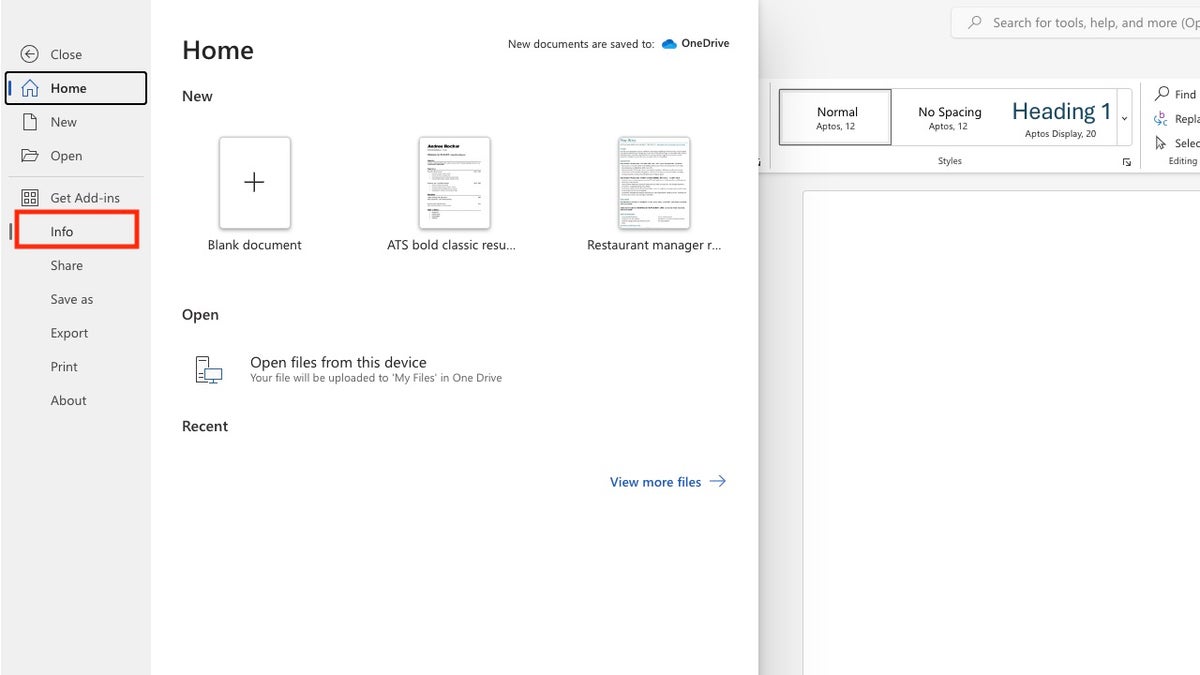
Perlindungan kata sandi di Microsoft Word (Kurt “CyberGuy” Knutsson)
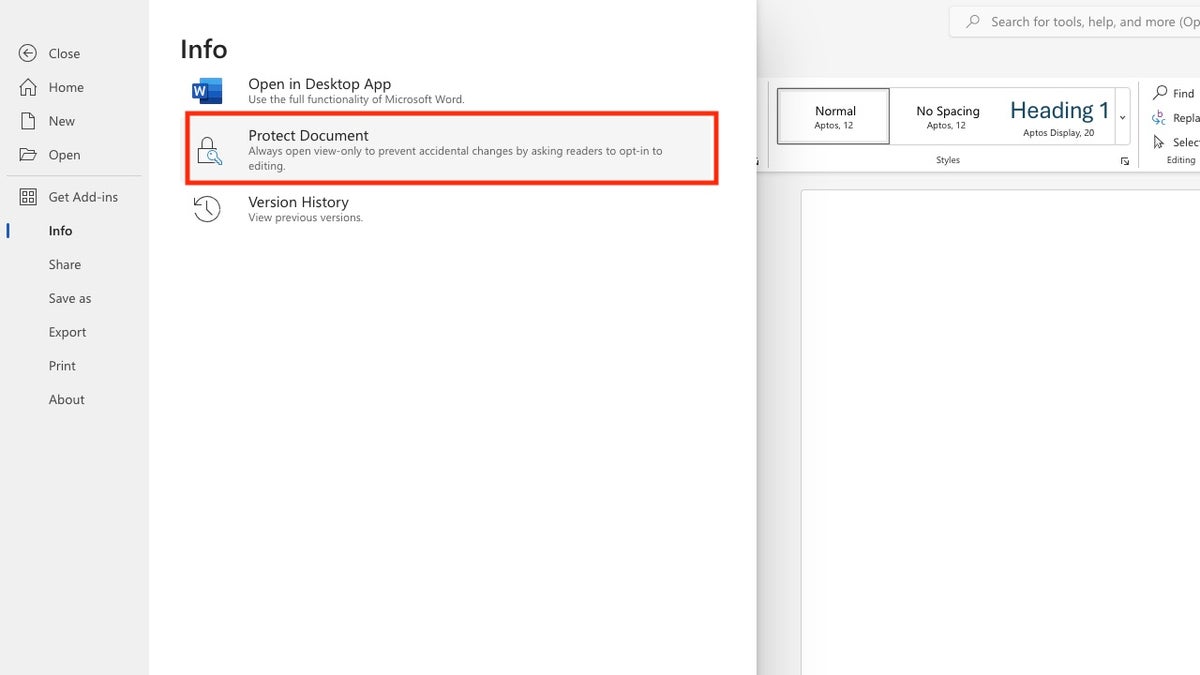
Perlindungan kata sandi di Microsoft Word (Kurt “CyberGuy” Knutsson)
- Klik Enkripsi dengan kata sandi
- Impor a kata sandi
- Masukkan kata sandi yang sama untuk mengkonfirmasi
- Klik OKE
- Menyimpan file tersebut
WASPADALAH TERHADAP SERANGAN PHISHING CANGGIH YANG MENARIK PENGGUNA MICROSOFT 365
Cara Melindungi Folder Google Drive dengan Kata Sandi
Tidak seperti layanan berbagi file dan penyimpanan cloud lainnya, Google Drive tidak memiliki layanan berbagi file yang dilindungi kata sandi. Sebagai gantinya, Anda dapat menggunakan pengaturan berbeda untuk membatasi akses ke setiap folder Google Drive menggunakan langkah-langkah di bawah ini:
- Pergi ke Layar beranda Google Drive di meja Anda
- Temukan direktori atau file Anda ingin melindunginya, dan klik kanan padanya direktori atau file
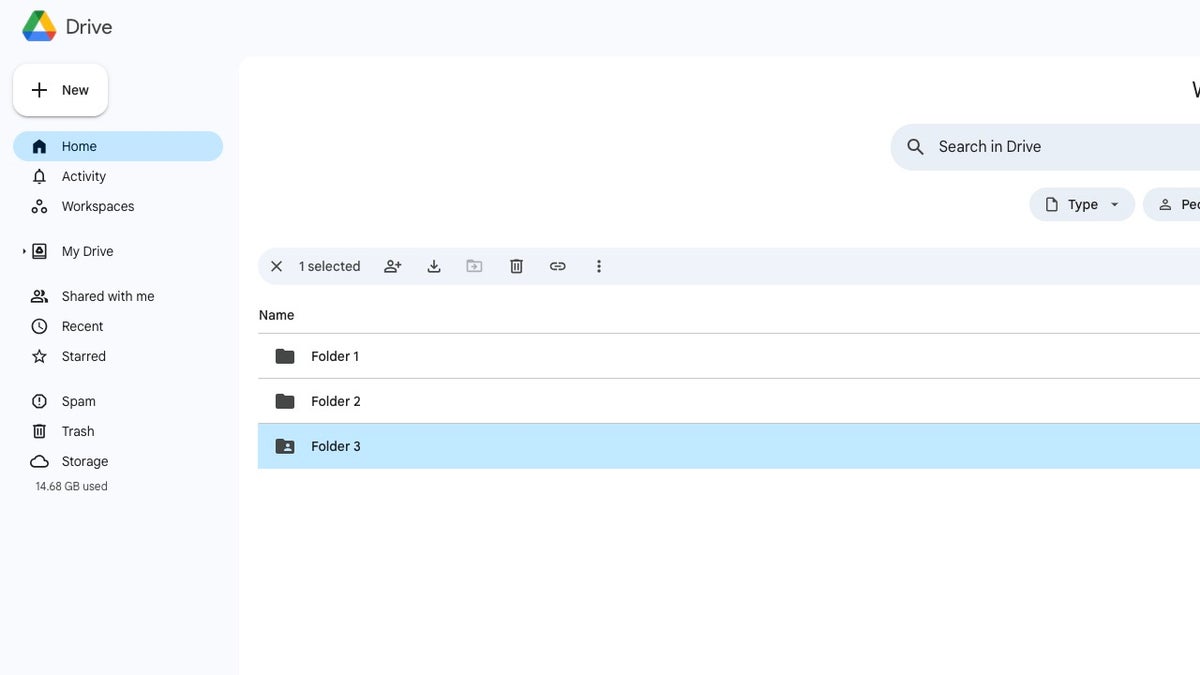
Cara Melindungi File atau Folder Google Drive (Kurt “CyberGuy” Knutsson)

Cara Melindungi File atau Folder Google Drive (Kurt “CyberGuy” Knutsson)
- Memilih Bagian di subdirektori
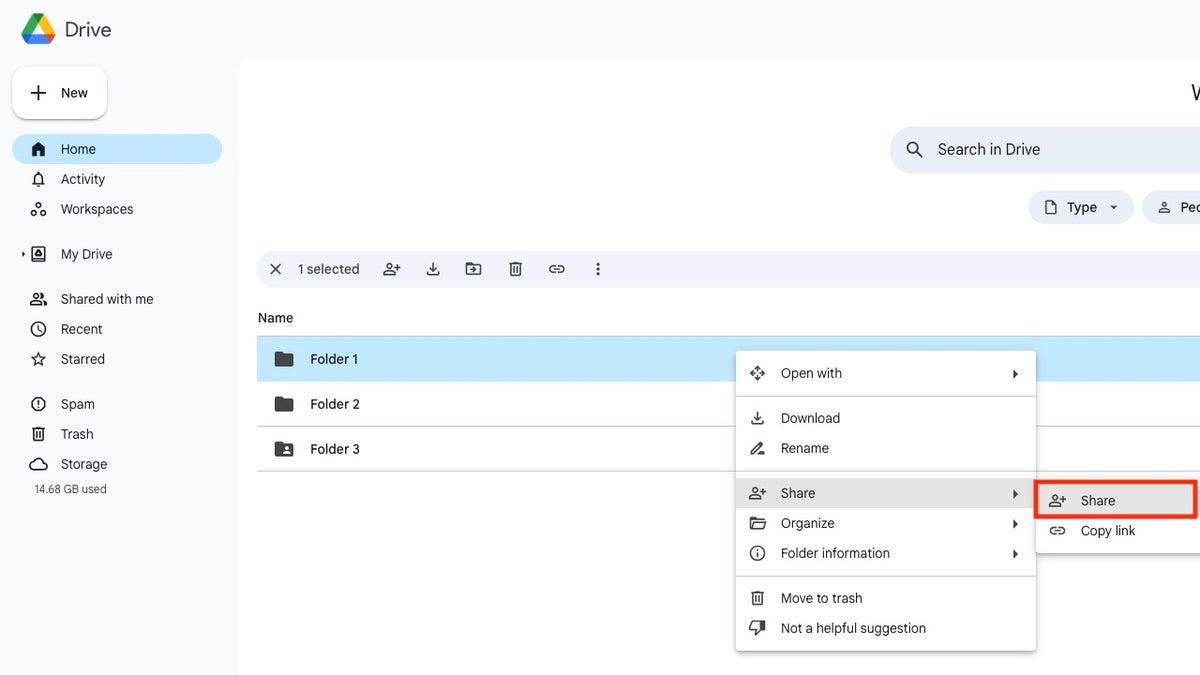
Cara Melindungi File atau Folder Google Drive (Kurt “CyberGuy” Knutsson)
- Tambahkan alamat email orang yang ingin Anda bagikan folder atau filenya
- Di menu tarik-turun di sebelah tempat Anda memasukkan alamat email, pilih tingkat aksesl yang ingin Anda berikan: Penonton, Komentar, atau Editor
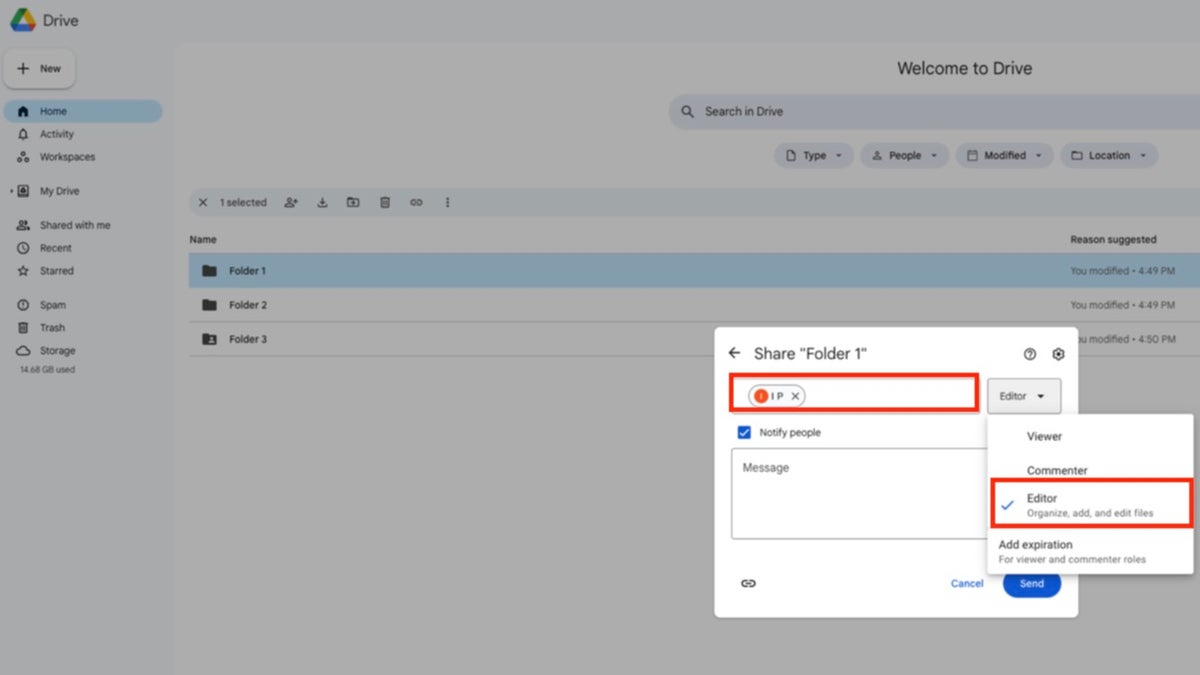
Cara Melindungi File atau Folder Google Drive (Kurt “CyberGuy” Knutsson)
- Anda dapat membagikan tautan ke panduan ini dengan mengeklik ikon hyperlink atau tulis pesan dan kirim a undangan ke email penerima dengan mengklik Mengirim.
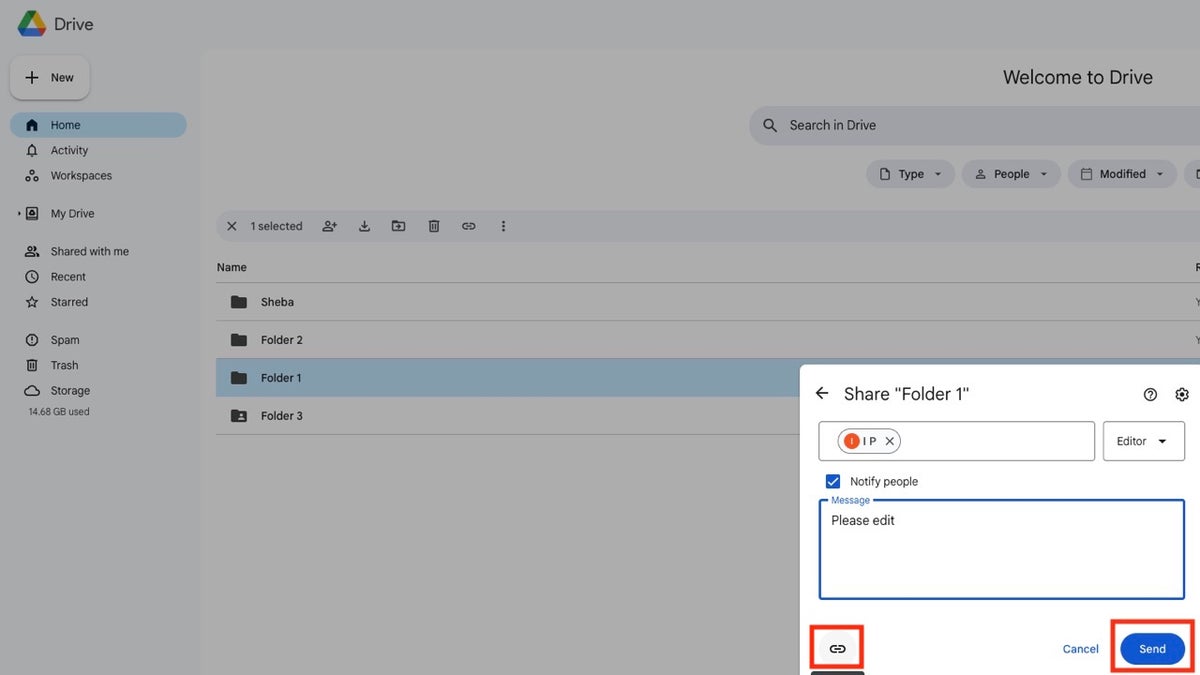
Cara Melindungi File atau Folder Google Drive (Kurt “CyberGuy” Knutsson)
TANYAKAN KURT: CARA MENAVIGASI PENGATURAN PRIVASI GOOGLE
Cara melindungi folder bersama dengan kata sandi di Dropbox
Sayangnya, Anda harus meningkatkan versi dari layanan gratis mereka ke Dropbox Essentials untuk mengakses pengaturan tautan seperti perlindungan kata sandi. Anda bisa
DAPATKAN BISNIS FOX DI PERJALANAN DENGAN KLIK DI SINI
- Masuk ke Anda akun Dropbox
- Klik kanan pada mengajukan Anda ingin berbagi
- Memilih Salin tautan
- Klik di bawah tautan Pengelolaan
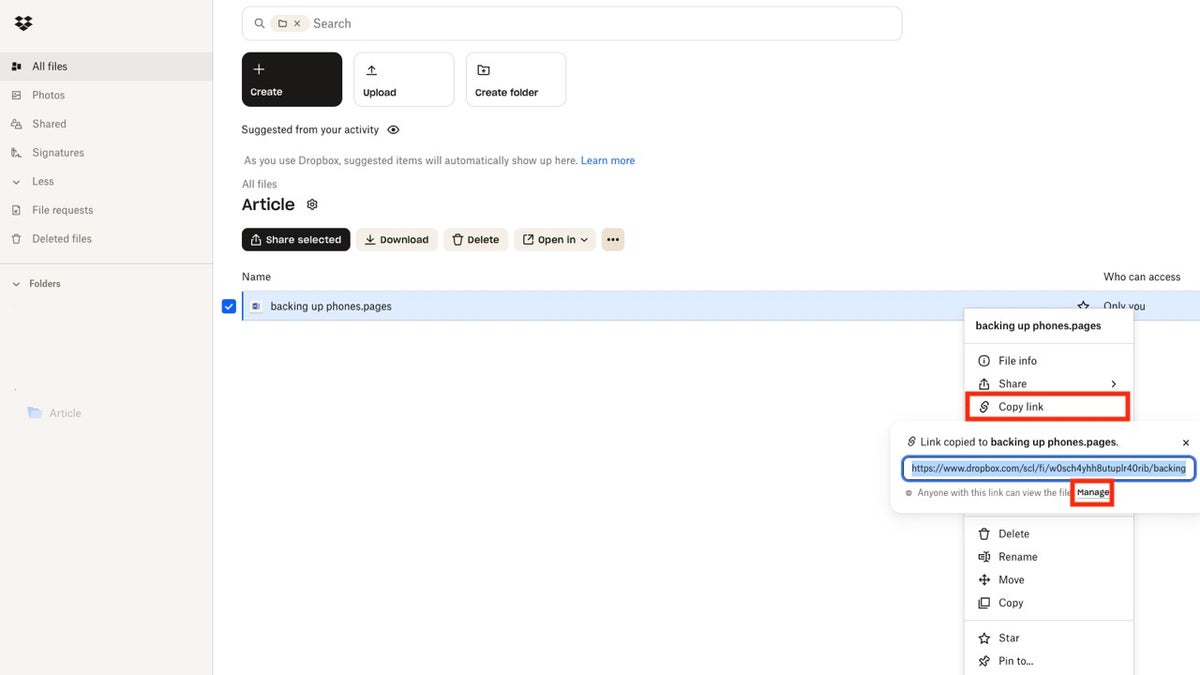
Cara melindungi folder bersama dengan kata sandi di Dropbox (Kurt “CyberGuy” Knutsson)
- Klik Pengaturan tautan
- Pilih dari daftar drop-down Hanya orang-orang yang diundang
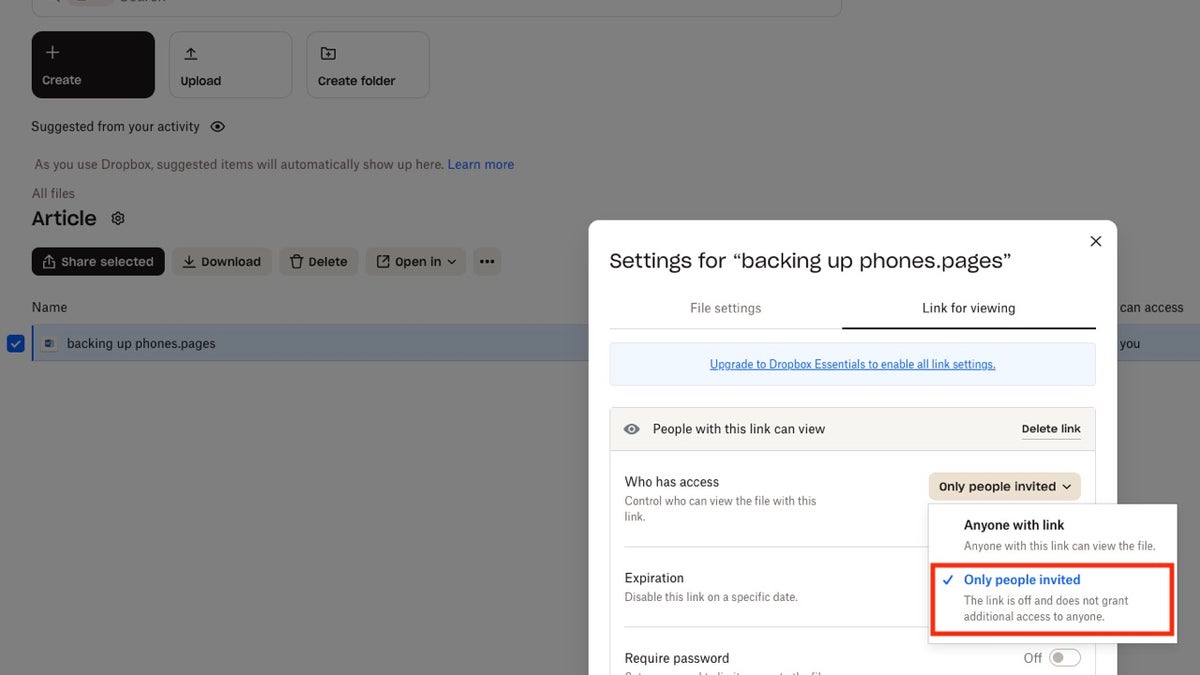
Cara melindungi folder bersama dengan kata sandi di Dropbox (Kurt “CyberGuy” Knutsson)
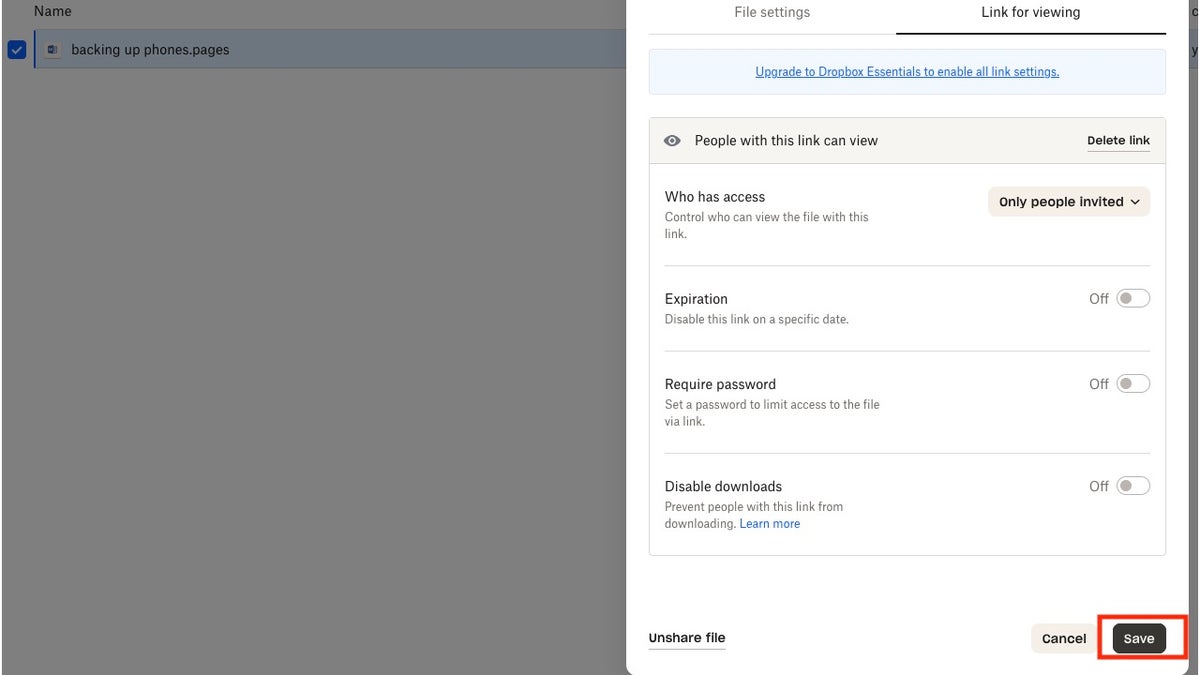
Cara melindungi folder bersama dengan kata sandi di Dropbox (Kurt “CyberGuy” Knutsson)
- Klik Salin tautan untuk berbagi atau memasuki alamat email Anda ingin berbagi file dan pilih Bagikan berkas
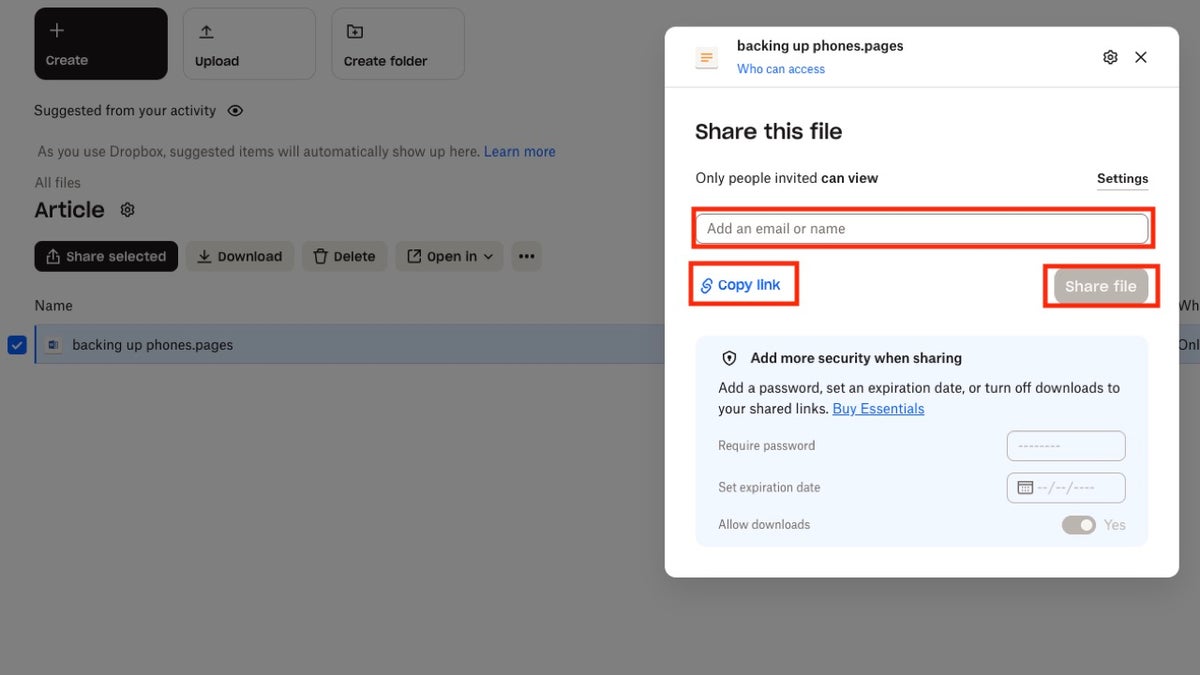
Cara melindungi folder bersama dengan kata sandi di Dropbox (Kurt “CyberGuy” Knutsson)
Cara melindungi folder dengan kata sandi di OneDrive
Berbeda dengan layanan berbagi file dan penyimpanan cloud lainnya, OneDrive tidak memiliki berbagi file yang dilindungi kata sandi. Sebagai gantinya, Anda bisa menggunakan pengaturan berbeda untuk membatasi akses ke setiap folder OneDrive menggunakan langkah-langkah di bawah ini.
CARA TERBAIK UNTUK MENGIRIM FILE BESAR PADA PERANGKAT APAPUN
- Masuk ke Anda akun OneDrive
- Klik kanan pada mengajukan Anda ingin berbagi
- Memilih Bagian
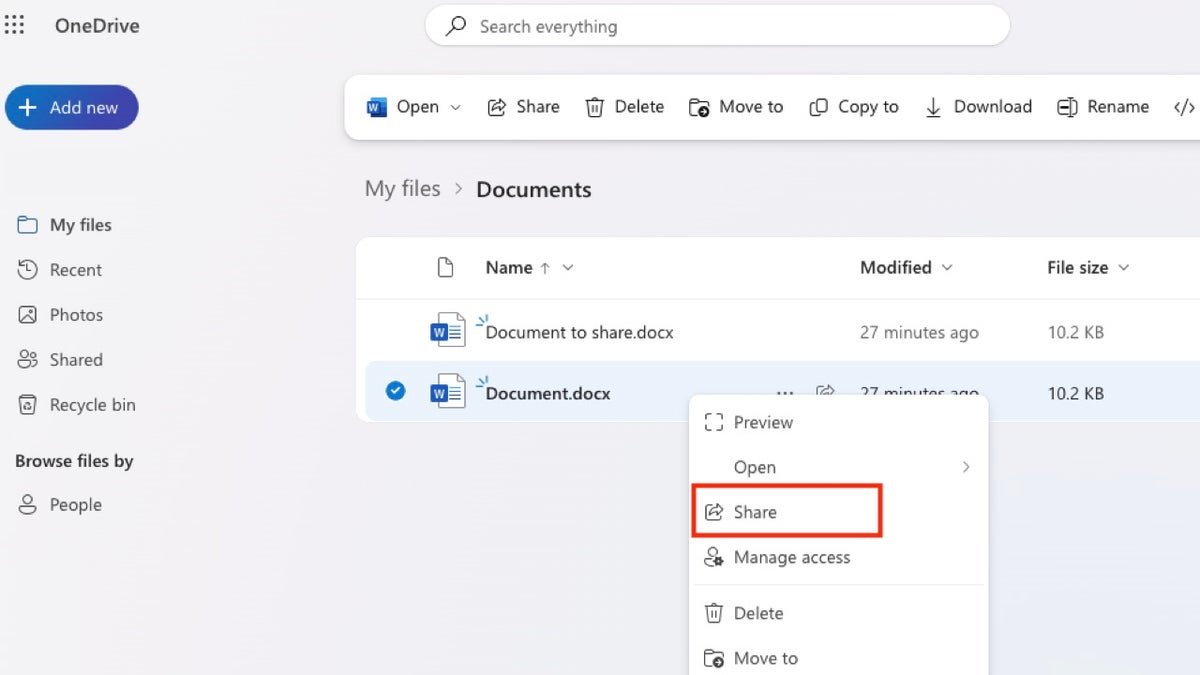
Cara melindungi folder dengan kata sandi di OneDrive (Kurt “CyberGuy” Knutsson)
- Di jendela pop-up, klik pergantian gigi ikon
- Memilih Orang yang Anda pilih
- Di bawah Pengaturan lainnya, pilih tingkat akses in daftar drop-down
- Klik Menerapkan
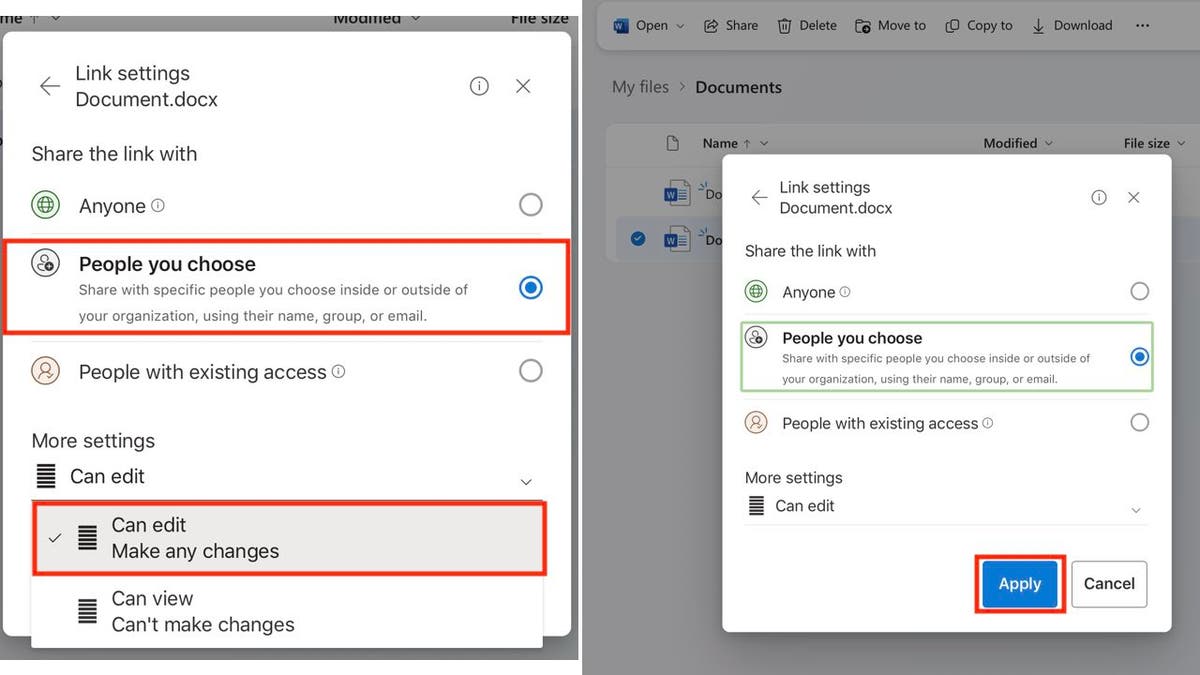
Cara melindungi folder dengan kata sandi di OneDrive (Kurt “CyberGuy” Knutsson)
- Masukkan alamat email orang yang ingin Anda beri akses dan klik Salin tautan atau pilih Mengirim
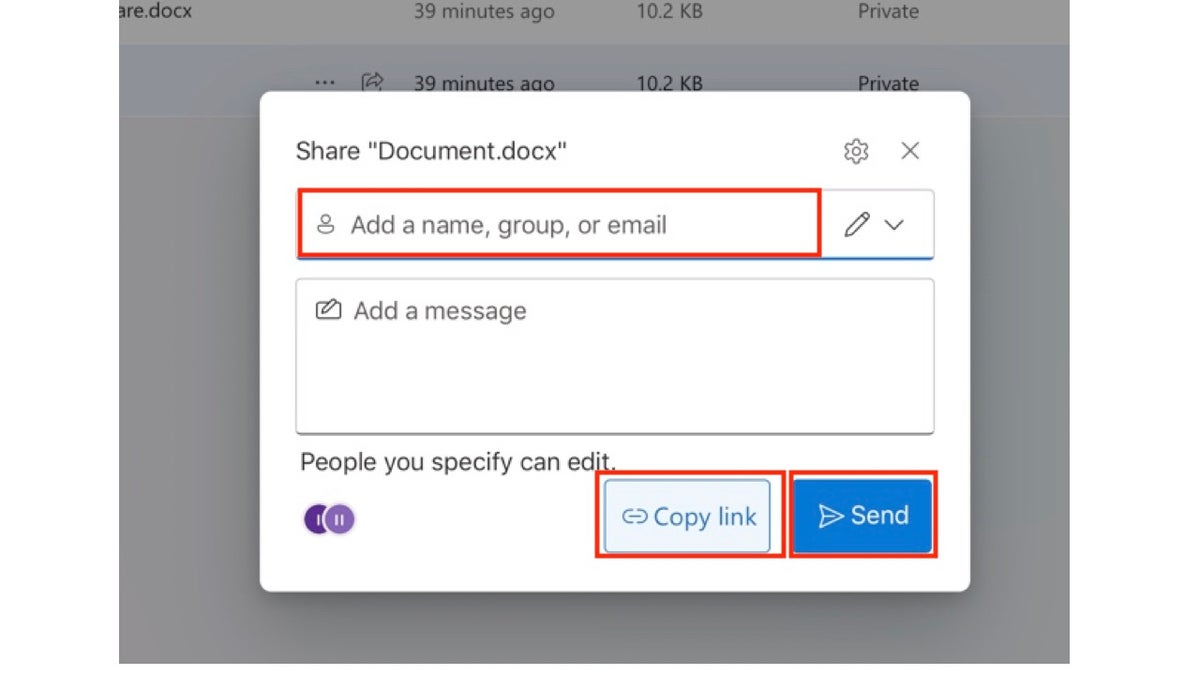
Cara melindungi folder dengan kata sandi di OneDrive (Kurt “CyberGuy” Knutsson)
Menerapkan enkripsi tanpa pengetahuan
Salah satu langkah keamanan terkuat untuk penyimpanan cloud adalah penerapan pengetahuan nol enkripsi. Pendekatan ini memastikan bahwa data Anda dienkripsi sebelum meninggalkan perangkat Anda, dan hanya Anda yang memiliki kunci enkripsi. Bahkan penyedia penyimpanan cloud tidak dapat mengakses atau mendekripsi file Anda, sehingga memberikan lapisan perlindungan tambahan terhadap potensi data pelanggaran atau akses tidak sah.
Enkripsi Tanpa Pengetahuan mencapai enkripsi ujung ke ujung yang sebenarnya, di mana file Anda tetap terenkripsi selama transfer, penyimpanan, dan pengambilan. Hal ini menghilangkan risiko data sensitif Anda terekspos, bahkan jika sistem penyedia cloud disusupi.
Untuk menerapkan enkripsi tanpa pengetahuan, Anda dapat menggunakan alat atau layanan enkripsi pihak ketiga yang terintegrasi dengan penyedia penyimpanan cloud Anda. Alat-alat ini mengenkripsi file Anda secara lokal sebelum mengunggahnya ke cloud, memastikan data Anda tetap pribadi dan aman.
Dengan memasukkan enkripsi tanpa pengetahuan ke dalam strategi penyimpanan cloud Anda, Anda dapat meningkatkan keamanan dan privasi data pribadi Anda secara signifikan, dan memberikan lapisan perlindungan tambahan terhadap potensi ancaman dan akses tidak sah.
Memiliki perangkat lunak antivirus yang kuat
Mengamankan penyimpanan cloud Anda dimulai dengan melindungi perangkat yang Anda gunakan untuk mengaksesnya. Infeksi malware di komputer, ponsel cerdas, atau tablet Anda berpotensi membahayakan kredensial login Anda dan mengekspos data cloud Anda.
Sangat penting untuk menggunakan solusi antivirus yang andal dan terkini di semua perangkat Anda. Pastikan untuk selalu memperbarui perangkat lunak antivirus dan sistem operasi Anda dengan patch keamanan terbaru untuk mengurangi ancaman yang muncul.
Selain itu, berhati-hatilah saat mengunduh file atau mengeklik tautan, bahkan dari sumber tepercaya, karena mungkin berisi kode berbahaya yang dapat menginfeksi perangkat Anda dan membahayakan keamanan penyimpanan cloud Anda.
Cara terbaik untuk melindungi diri Anda dari mengklik tautan berbahaya yang memasang malware yang dapat mengakses informasi pribadi Anda adalah dengan memiliki perlindungan antivirus di semua perangkat Anda. Itu juga dapat memberi tahu Anda tentang email phishing atau penipuan ransomware. Dapatkan pilihan saya untuk mengetahui pemenang perlindungan antivirus terbaik tahun 2024 untuk perangkat Windows, Mac, Android, dan iOS Anda.
Aktifkan otentikasi dua faktor
Sebagian besar penyedia penyimpanan cloud menawarkan fitur keamanan tambahan yang disebut otentikasi dua faktor (2FA). Ini menambahkan lapisan perlindungan ekstra dengan mewajibkan bentuk verifikasi kedua, seperti kode yang dikirim ke ponsel Anda atau aplikasi autentikator, selain kata sandi Anda saat Anda masuk.
Mengaktifkan 2FA memastikan bahwa meskipun kata sandi Anda dibobol, pihak yang tidak berwenang tidak dapat mengakses penyimpanan cloud Anda tanpa faktor kedua. Hal ini sangat mengurangi risiko pengambilalihan akun dan akses tidak sah ke file Anda.
Untuk menyiapkan 2FA, ikuti petunjuk yang diberikan oleh penyedia penyimpanan cloud Anda di pengaturan keamanan mereka. Ini adalah cara sederhana namun efektif untuk meningkatkan keamanan akun penyimpanan cloud Anda.
Batasi data sensitif di cloud
Meskipun penyimpanan cloud menawarkan kemudahan dan aksesibilitas, disarankan untuk selektif terhadap jenis data yang Anda simpan di cloud. Hindari menyimpan informasi pribadi atau keuangan penting, dokumen hukum, atau data bisnis kepemilikan di layanan penyimpanan cloud.
Sebaliknya, simpan file sensitif tersebut di solusi penyimpanan lokal atau offline yang aman, seperti hard drive eksternal terenkripsi atau perangkat penyimpanan aman yang terhubung ke jaringan. Hal ini mengurangi risiko tereksposnya data paling sensitif Anda jika terjadi pelanggaran penyimpanan cloud atau akses tidak sah.
Dengan mengikuti langkah-langkah keamanan tambahan ini bersama dengan metode perlindungan kata sandi dan teknik enkripsi tanpa pengetahuan yang dijelaskan sebelumnya, Anda dapat meningkatkan keamanan dan privasi keseluruhan data Anda secara signifikan di layanan penyimpanan cloud.
Kesimpulan utama Kurt
Berbagi file dan folder di Cloud dan layanan Berbagi File dapat membuat hidup lebih mudah karena Anda dapat berbagi dengan orang lain saat bepergian. Namun penting juga untuk menjaga keamanan file-file ini karena mudah diakses. Meskipun tidak semua file dapat dilindungi kata sandi di setiap platform, setiap platform memiliki cara untuk melindungi file dan folder Anda dengan membatasi akses.
KLIK DI SINI UNTUK MENDAPATKAN APLIKASI FOX NEWS
Pernahkah Anda mengalami masalah keamanan dengan file online Anda? Beri tahu kami dengan menulis kepada kami Cyberguy.com/Kontak.
Untuk tips teknologi dan peringatan keamanan lainnya, berlangganan Buletin Laporan CyberGuy gratis saya dengan mengunjungi Cyberguy.com/Buletin.
Ajukan pertanyaan kepada Kurt atau beri tahu kami cerita apa yang Anda ingin kami liput.
Ikuti Kurt di saluran sosialnya:
Jawaban atas pertanyaan CyberGuy yang paling sering diajukan:
Hak Cipta 2024 CyberGuy.com. Semua hak dilindungi undang-undang.