Bagaimana akhirnya mengatasi layar merah kematian Windows 10
BARUAnda sekarang dapat mendengarkan artikel Fox News!
Red Screen of Death, atau RSOD, adalah kesalahan kritis yang dapat berdampak serius pada sistem operasi Windows Anda, mirip dengan kesalahan Blue Screen of Death (BSOD) dan Black Screen yang sudah lama ada. Kami akan membahas mengapa kesalahan layar merah terjadi dan memberi Anda beberapa perbaikan cepat untuk memperbaikinya. Mari kita langsung membahasnya.
KLIK UNTUK MENDAPATKAN NEWSLETTER GRATIS KURT, LAPORAN CYBERGUY
Layar Merah Kematian (Reddit) (Kurt “CyberGuy” Knutsson)
Penyebab kesalahan Layar Merah Kematian
Kesalahan Layar Merah Kematian dapat menyebabkan komputer Anda lambat dan menyebabkan komputer mati terus-menerus. Kesalahan ini dapat terjadi tanpa peringatan apa pun, berpotensi menyebabkan kerusakan pada sistem operasi Windows 10 Anda. Berikut lima faktor yang berkontribusi terhadap seringnya terjadinya RSOD error.
1) Driver yang rusak atau ketinggalan jaman: Driver yang kedaluwarsa atau rusak dapat menyebabkan kesalahan RSOD.
2) Driver grafis rusak: Masalah dengan driver grafis Anda dapat menyebabkan munculnya kesalahan layar merah.
3) Masalah BIOS: Kerusakan atau ketidakcocokan dengan BIOS sistem Anda dapat menyebabkan terjadinya kesalahan RSOD.
4) Konfigurasi perangkat lunak yang salah: Perangkat lunak yang tidak dikonfigurasi dengan benar dapat menyebabkan munculnya kesalahan layar merah.
5) Kerusakan perangkat keras: Komponen perangkat keras yang rusak juga dapat menyebabkan kesalahan RSOD.
LEBIH: 10 PINTASAN KEYBOARD WINDOWS YANG PERLU ANDA KETAHUI
5 tips untuk memperbaiki kesalahan Layar Merah Kematian
Untungnya, ada beberapa cara sederhana untuk memperbaiki kesalahan Layar Merah Kematian, jadi jika Anda mengalami masalah ini, tidak perlu panik. Namun, sebaiknya selalu buat cadangan komputer Anda secara teratur untuk mencegah kehilangan data jika terjadi masalah seperti layar merah kematian. Lihat panduan kami cara mencadangkan komputer Anda petunjuk langkah demi langkah.
Untuk memastikan Anda memiliki solusi pencadangan yang andal, pertimbangkan untuk berinvestasi pada a harddisk eksternal atau layanan penyimpanan awan. Memiliki cadangan dapat menyelamatkan Anda dari banyak masalah dan sakit hati jika Anda mengalami kesalahan kritis seperti Layar Merah Kematian. Nah, berikut lima tips untuk memperbaiki error Red Screen of Death di Windows 10.
Kiat #1 – Nyalakan ulang komputer Anda
Hal pertama yang harus dilakukan untuk memperbaiki kesalahan layar merah adalah me-restart komputer Anda. Ini selalu merupakan tempat terbaik untuk memulai karena restart sederhana dapat secara efektif menyelesaikan berbagai masalah sistem operasi dengan Windows 10. Anda mungkin perlu melakukan hard restart pada komputer Anda. Untuk melakukan ini:
- Tekanan Dan tetap masuk tombol power komputer atau laptop Anda
- Tunggu hingga komputer menyala mati sepenuhnya
- Tunggu beberapa menit sebelum dihidupkan kembali
Tip #2 – Hapus aplikasi yang baru saja diinstal dalam mode aman
Terkadang Anda mungkin mengalami kesalahan Layar Merah Kematian setelah memasang aplikasi baru. Jika hal ini terjadi, tidak perlu panik. Yang harus Anda lakukan adalah mencopot pemasangan aplikasi yang baru saja Anda pasang. Berikut panduan langkah demi langkah tentang cara mencopot pemasangan aplikasi dalam mode aman.
- Tekan Tombol Windows + tombol R
- Jenis msconfig dan pilih OKE
Langkah-langkah untuk menghapus aplikasi yang baru diinstal dalam mode aman (Kurt “CyberGuy” Knutsson)
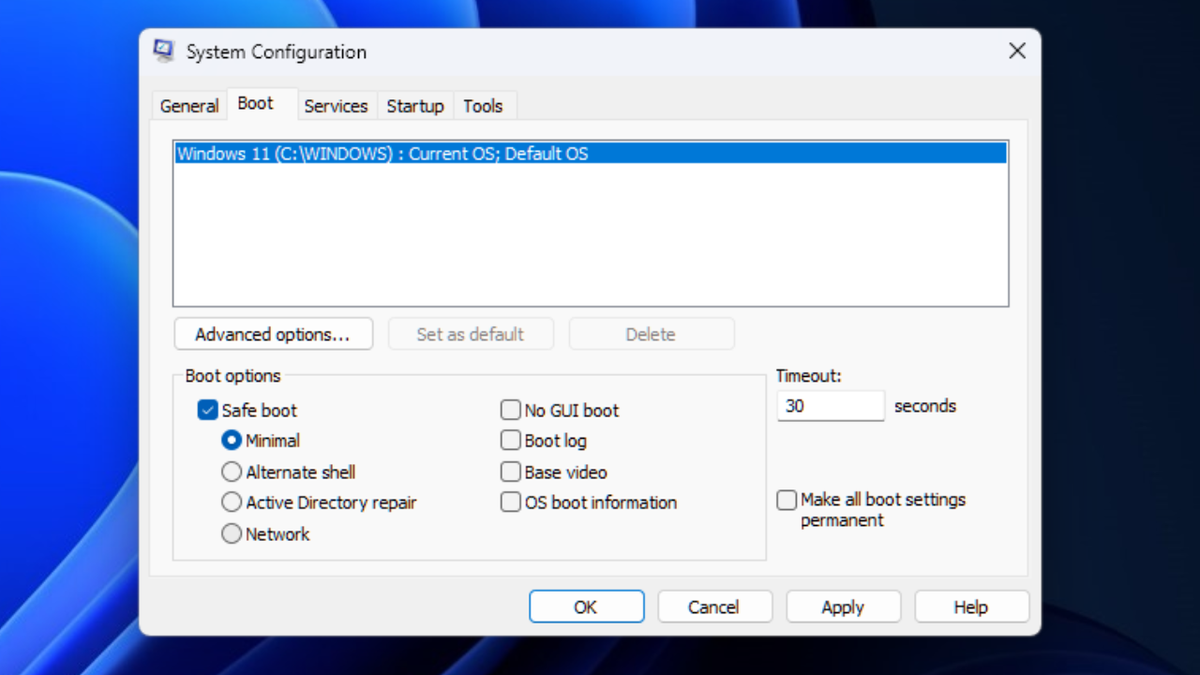
Langkah-langkah untuk menghapus aplikasi yang baru diinstal dalam mode aman (Kurt “CyberGuy” Knutsson)
- Pilih di bawah opsi startup Aman
Sekarang Anda telah boot ke mode aman, inilah yang perlu Anda lakukan selanjutnya.
- Pergi ke panel kontrol
- Klik Copot pemasangan suatu program di bawah “Program”
- Klik dua kali pada baru saja diinstal program dan pilih Hapus opsi.
- Ikuti instruksi di layar sampai proses penghapusan selesai.
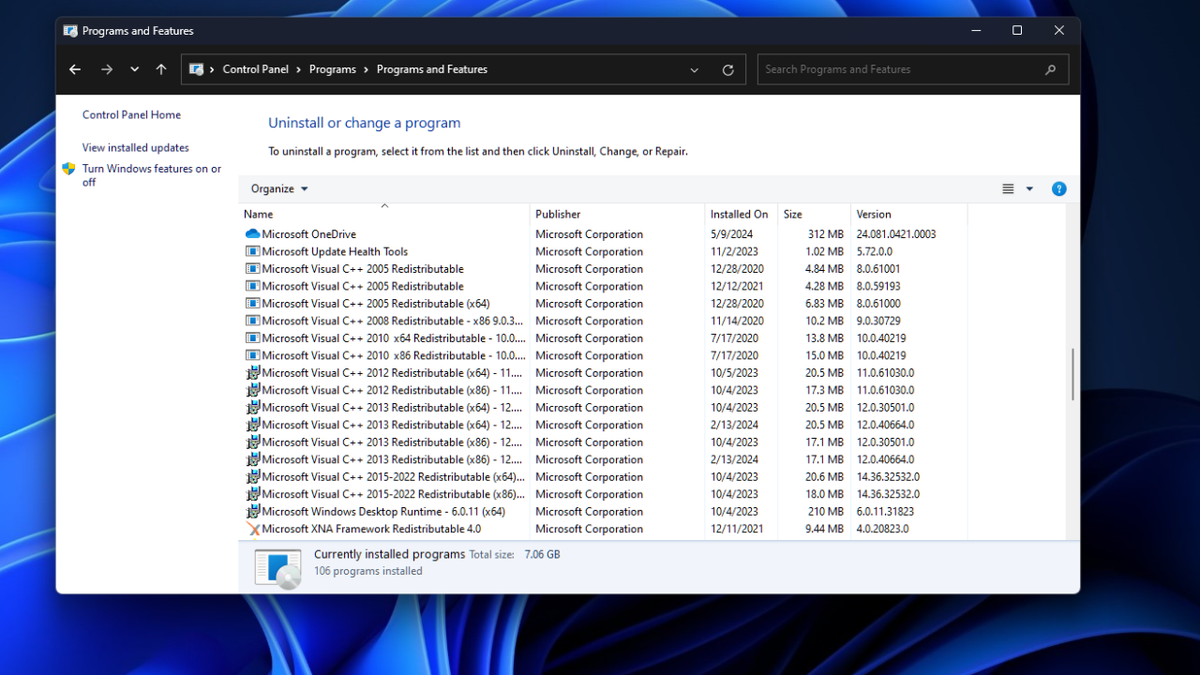
Langkah-langkah untuk menghapus aplikasi yang baru diinstal dalam mode aman (Kurt “CyberGuy” Knutsson)
LEBIH: 8 TIPS UNTUK MEMPERBAIKI SESUATU YANG ANDA LAKUKAN SECARA KECELAKAAN
Tip #3 – Jalankan perintah SFC
File sistem Windows 10 yang rusak adalah penyebab paling umum dari kesalahan layar merah, layar hitam, atau layar biru pada Windows 10. Untungnya, memperbaiki file sistem yang rusak menggunakan perintah Windows 10 SFC tidak terlalu sulit. Inilah yang perlu Anda lakukan.
- Untuk membuka kotak jalankan, tekan jendela kunci dan R tombol pada keyboard Anda.
- Menulis CMD di Kotak Jalankan, lalu tekan Shift+CTRL+Masuk tombol secara bersamaan untuk membuka command prompt.
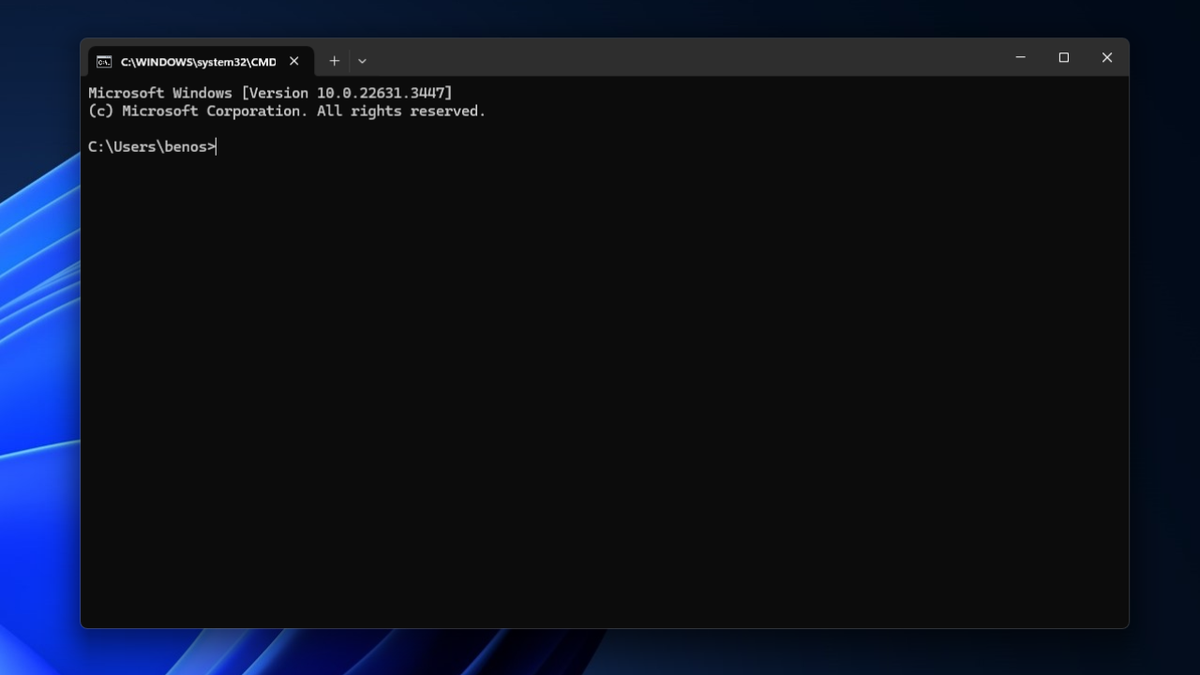
Langkah-langkah untuk menjalankan perintah SFC (Kurt “CyberGuy” Knutsson)
- Impor SFC/Pindai sekarang dan memukul memasuki. Tunggu beberapa saat hingga verifikasi selesai.
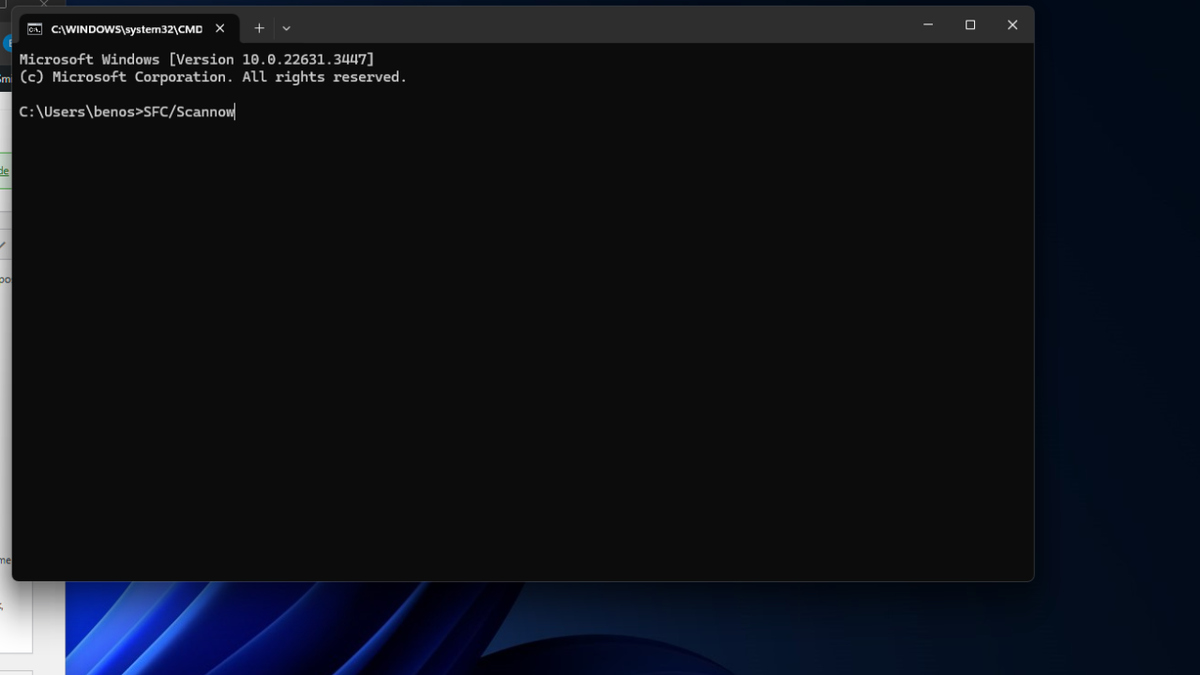
Langkah-langkah untuk menjalankan perintah SFC (Kurt “CyberGuy” Knutsson)
- Setelah pemindaian Anda bisa restart komputer Anda dan lihat apakah kesalahan layar merah masih berlanjut.
LEBIH BANYAK: CARA MEMBUAT CADANGAN KOMPUTER WINDOWS ANDA
Tip #4 – Perbarui driver grafis Anda
Error Red Screen of Death sering terjadi karena masalah pada driver grafis. Untungnya, dengan versi Windows 10 saat ini, memperbarui driver grafis Anda jauh lebih sederhana daripada sebelumnya.
Hal pertama yang pertama, Anda harus mengetahui jenis kartu grafis yang Anda miliki: AMD atau Nvidia atau mungkin Intel (hal ini tidak mungkin terjadi kecuali Anda memiliki salah satu dari sedikit komputer yang menggunakan grafis Intel Arc).
Berikut cara memeriksa kartu grafis yang dimiliki komputer Anda.
- Pergi ke Manajer Perangkat
- Klik Adaptor tampilan
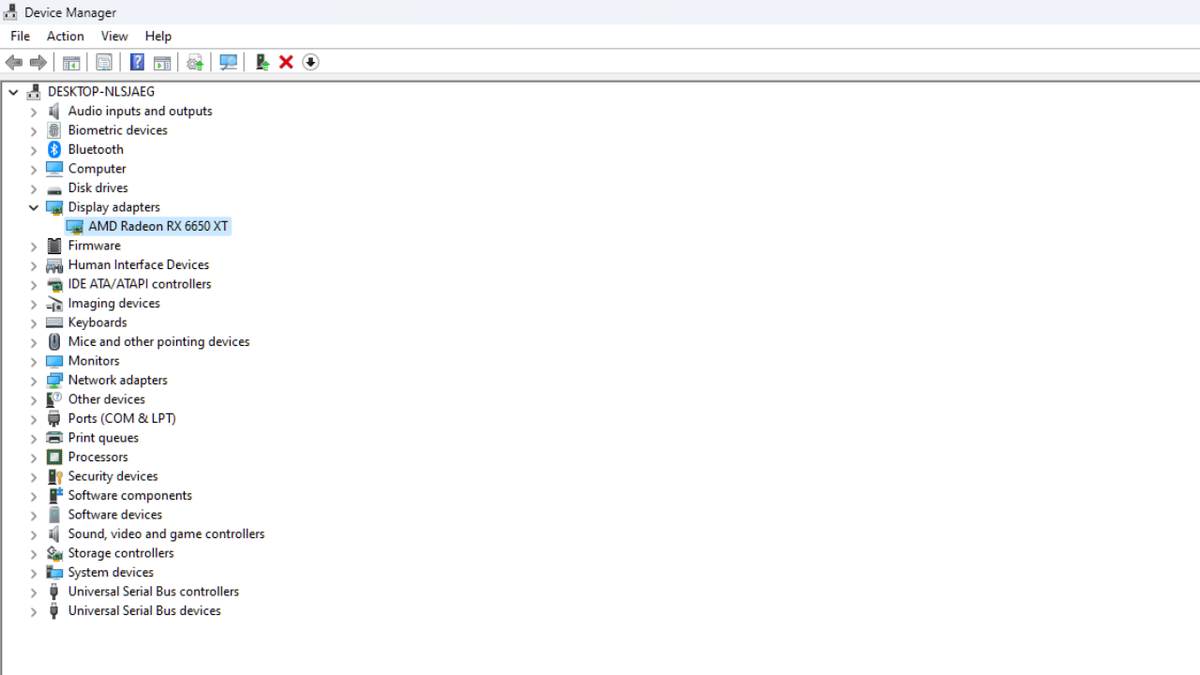
Langkah-langkah untuk memperbarui driver grafis Anda (Kurt “CyberGuy” Knutsson)
Setelah Anda mengetahui kartu grafis mana yang Anda miliki, Anda dapat mendownloadnya Program Deteksi Otomatis AMD Windows 10 atau Versi NVIDIA dari alat yang sama. Jika Anda adalah pengguna grafis Intel Arc, tidak perlu panik. Intel memiliki hal yang sama alat yang tersedia untuk Anda. Alat pembaruan otomatis ini memungkinkan Anda melacak pembaruan driver. Mereka semua dapat memindai komputer Anda dan menginstal driver berdasarkan apa yang diinstal pada komputer Anda, artinya Anda tidak perlu membuka dan menginstal driver secara manual dari halaman perangkat lunak mereka.
TIPS AHLI, ULASAN YANG SAH. DAPATKAN NEWSLETTER LAPORAN CYBERGUY GRATIS
Kesimpulan utama Kurt
Meskipun kode kesalahan Windows bisa menjadi masalah yang menjengkelkan untuk diatasi, namun tidak terlalu sulit untuk dipecahkan. Kami telah mengumpulkan empat tip mudah di sini untuk membantu Anda mengatasi layar merah kematian. Dalam kebanyakan kasus, yang perlu Anda lakukan untuk memperbaiki Layar Merah Kematian adalah memperbarui driver grafis Anda, yang untungnya telah dibuat lebih mudah oleh AMD dan Nvidia (dan Intel).
Mengingat tantangan yang ditimbulkan oleh kesalahan Layar Merah Kematian, menurut Anda bagaimana Microsoft harus meningkatkan dukungannya dan memperbarui sistemnya agar dapat lebih membantu pengguna dalam mencegah dan mengatasi masalah kritis tersebut? Beri tahu kami dengan menulis kepada kami Cyberguy.com/Kontak.
Untuk tips teknologi dan peringatan keamanan lainnya, berlangganan Buletin Laporan CyberGuy gratis saya dengan mengunjungi Cyberguy.com/Buletin.
Ajukan pertanyaan kepada Kurt atau beri tahu kami cerita apa yang Anda ingin kami liput.
Ikuti Kurt Facebook, YouTube Dan Instagram.
Jawaban atas pertanyaan CyberGuy yang paling sering diajukan:
Hak Cipta 2024 CyberGuy.com. Semua hak dilindungi undang-undang.