Cara membuat stiker lucu tentang diri Anda dari foto di iPhone
BARUAnda sekarang dapat mendengarkan artikel Fox News!
Pernahkah Anda mendengar tentang fitur keren di pembaruan perangkat lunak iPhone terbaru?
Yang terpenting adalah mengubah foto favorit Anda menjadi stiker seru untuk dibagikan kepada teman dan keluarga.
Dan coba tebak? Anda dapat membuat bukan hanya satu, bukan dua, tapi lima jenis stiker berbeda: Asli, Garis Besar, Komikal, Bengkak, dan Mengkilap. Mari selami bagaimana Anda dapat mulai menempelkan stiker pada kenangan Anda.
DAPATKAN PERINGATAN KEAMANAN, TIPS AHLI – MENDAFTAR UNTUK NEWSLETTER KURT – LAPORAN CYBERGUY DI SINI
Cara membuat stiker dari foto di iPhone (apel)
Cara mengubah foto Anda menjadi stiker yang dipersonalisasi di iPhone Anda
Ubah foto favorit Anda menjadi stiker langsung di iPhone Anda; inilah cara memulainya:
- Buka aplikasi foto di iPhone Anda
- menemukannya foto yang sempurnamungkin itu hewan peliharaan Anda, selfie, atau pemandangan yang tak terlupakan.
- Sekarang, tekan dan tahan jari Anda pada subjek foto sampai a garis perak muncul disekitarnya.
- Sebuah kotak akan muncul dengan beberapa opsi. Anda mencari “Tambahkan stiker.“Cobalah, dan voila, Anda baru saja menambahkan stiker baru ke koleksi unik milik Anda.
CARA MENGHUBUNGKAN AIRPODS KE IPhone, iPad DENGAN CARA MUDAH
Cara mengubah foto menjadi stiker yang dipersonalisasi di iPhone (Kurt “CyberGuy” Knutsson)
COBALAH 10 HACKS TERSEMBUNYI SIRI INI DI IPhone ANDA HARI INI
Bagaimana cara menambahkan kesan menarik pada stiker Anda
- Ingin mempercantik stiker Anda? Tekan lama pada stiker di koleksi Anda.
- Anda akan melihat opsi untuk Mengatur kembali, Sunting efek atau Menghapus. Klik Sunting efek.
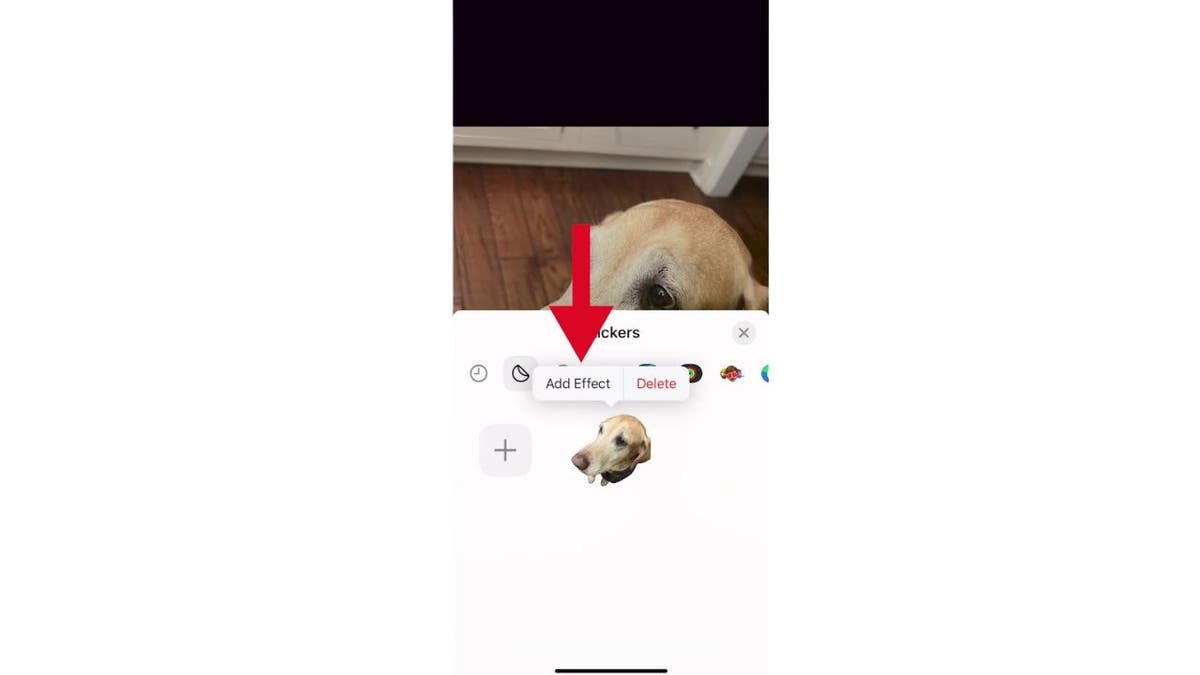
Cara mengubah foto menjadi stiker yang dipersonalisasi di iPhone (Kurt “CyberGuy” Knutsson)
Di sinilah keajaiban terjadi. Pilih di antara lima gaya dan lihat stiker Anda menjadi hidup dengan cara yang unik. Anda dapat memilih yang berikut ini:
- Semula: Tetap nyata dengan versi yang belum diedit.
- Ringkasan: Tambahkan garis tepi putih untuk memberikan kesan segar pada kulit stiker.
- Komik: Ganti stiker Anda dengan filter keren yang menonjolkan gaya komik.
- Bengkak: Jadikan stiker Anda menonjol dengan efek 3D yang bergerak saat Anda memiringkan ponsel.
- Berkilau: Berikan stiker Anda cahaya holografik yang berubah seiring gerakan ponsel Anda.
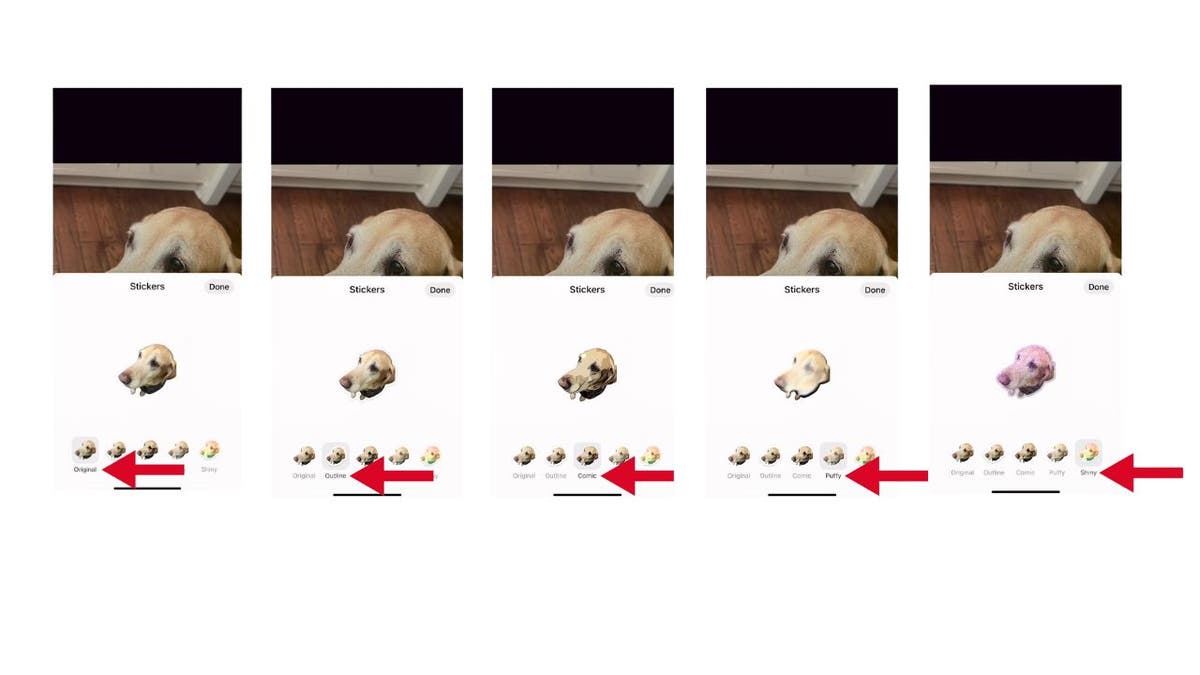
Lima gaya untuk mengubah stiker Anda dengan cara unik (Kurt “CyberGuy” Knutsson)
TANYAKAN KURT: BAGAIMANA CARA MENGHINDARI PENIPUAN PHISHING DAN MELINDUNGI IPhone ANDA
Cara menempelkan foto Anda
Sekarang, mari pasang stiker itu di foto Anda:
- Buka aplikasi foto di iPhone Anda
- Pilih A foto Anda ingin menambahkan stiker.
- Setelah foto terbuka, ketuk Sunting di sudut kanan layar.
- Dalam mode edit, Anda akan melihat beberapa ikon di bagian atas layar. Klik pada ikon pin di dalam lingkaran.
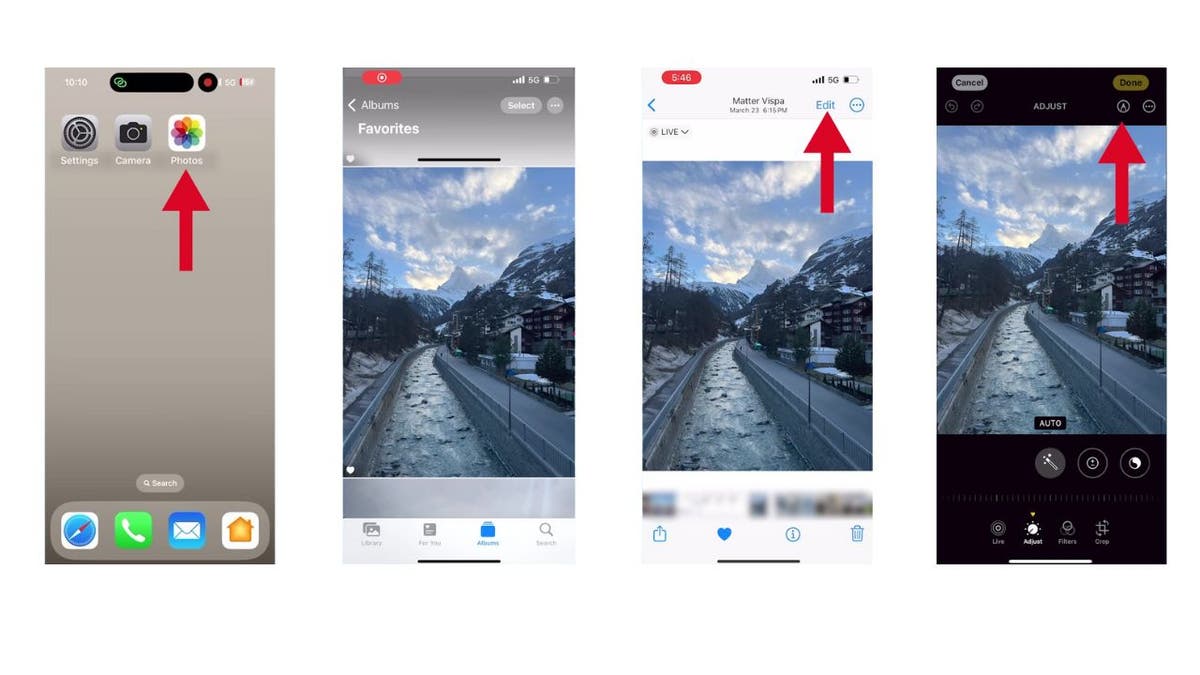
Langkah-langkah untuk menempelkan foto Anda (Kurt “CyberGuy” Knutsson)
- Ketuk titik plus (+) gambar di bagian bawah layar saat dalam mode format.
- Jenis Tambahkan stiker
- Pilih A stiker dari menu yang muncul
- Setelah memilih stiker, stiker itu akan muncul di foto Anda. Anda bisa pindahkan, ubah ukuran Dan berbelok stiker Anda dengan mencubit dan menyeretnya.
- Setelah Anda puas dengan penempatan dan ukuran stiker Anda, ketuk Selesai di sudut kanan untuk menyimpan perubahan Anda.
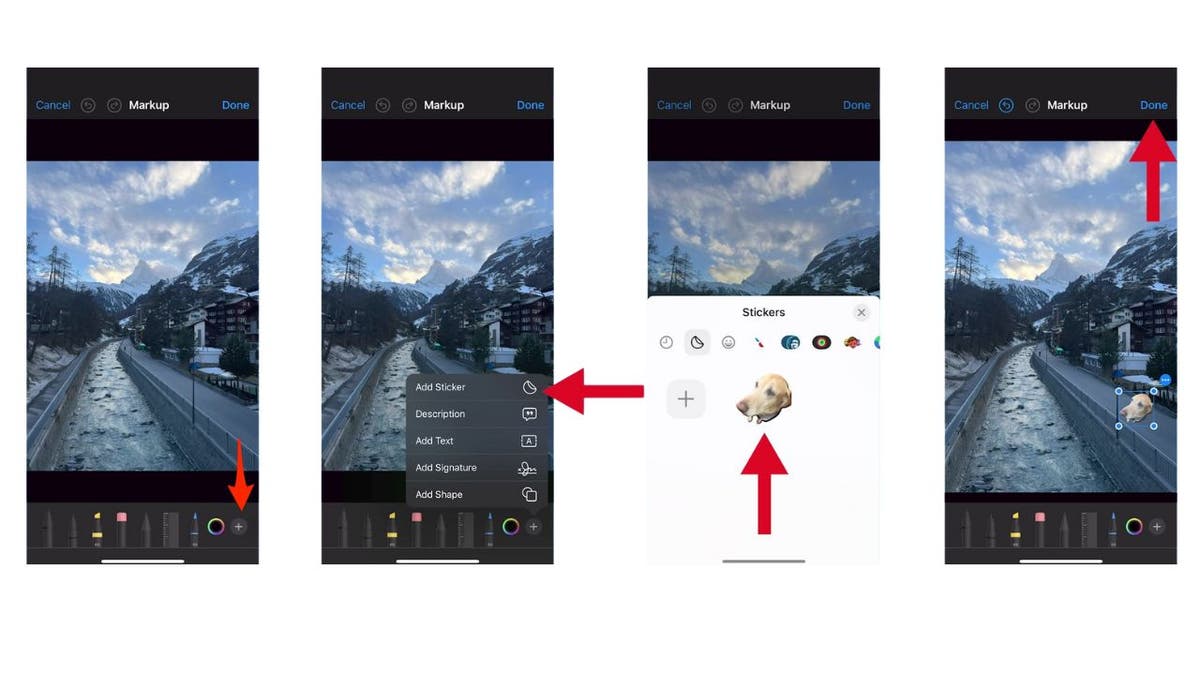
Langkah-langkah untuk menempelkan foto Anda (Kurt “CyberGuy” Knutsson)
- Jenis Selesai lagi untuk keluar dari mode pengeditan dan menyimpan foto yang telah diedit dengan stiker.
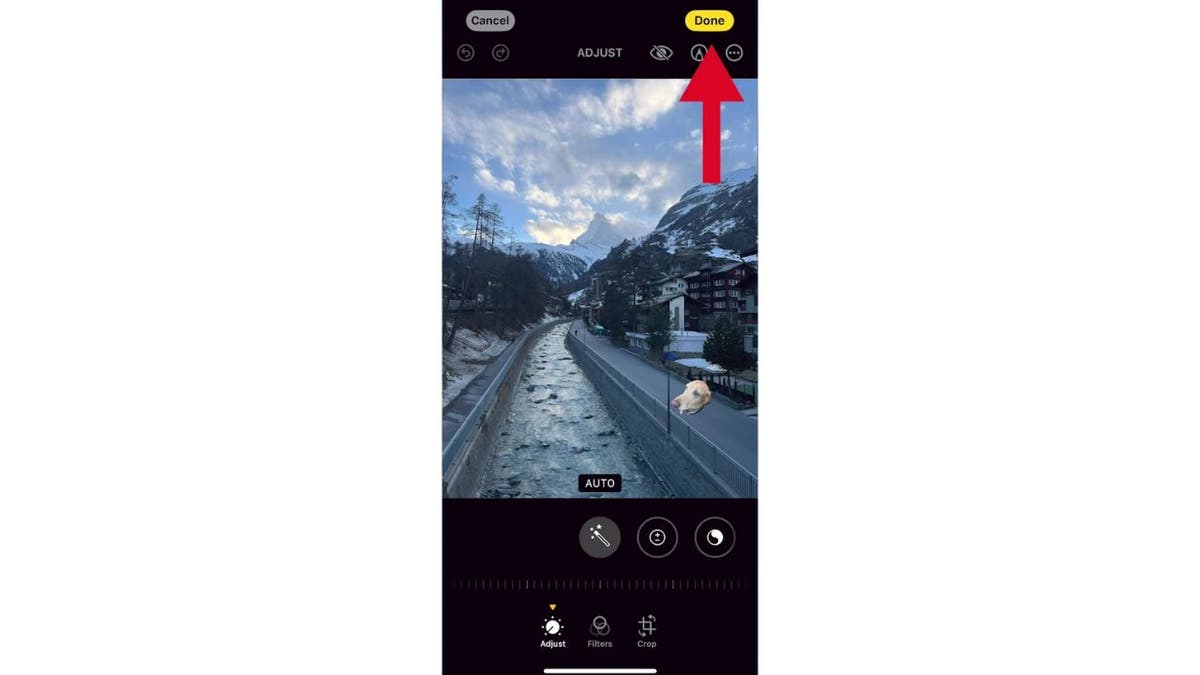
Langkah-langkah untuk menempelkan foto Anda (Kurt “CyberGuy” Knutsson)
Bagaimana cara menambahkan stiker ke pesan Anda
Siap menampilkan stiker Anda di pesan? Begini caranya:
- Buka Aplikasi pesan
- Mulai a obrolan baru atau pilih a yang sudah ada
- Ketuk ditambah (+) tombol di sebelah bidang masukan teks
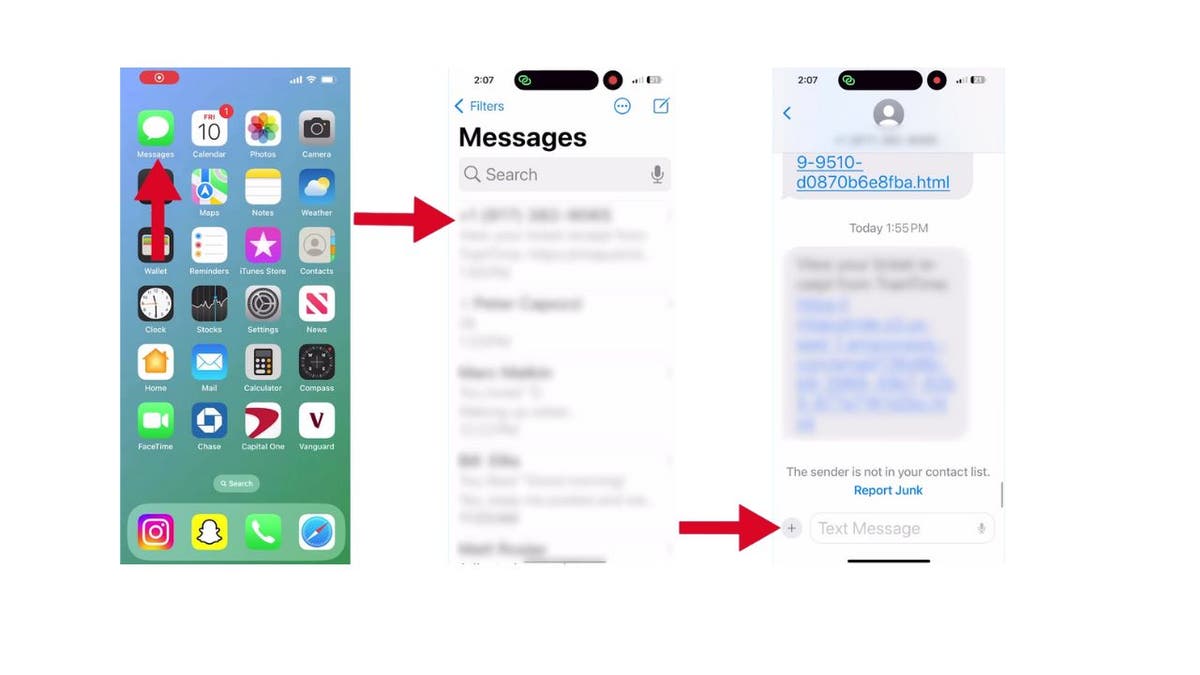
Langkah-langkah untuk menambahkan stiker ke pesan Anda (Kurt “CyberGuy” Knutsson)
- Gulir ikon aplikasi dan ketuk Stiker
- Pilih kamu stiker ikon
- Pilih A stiker Anda buat sebelumnya
- Sekarang ketuk stiker Anda ingin mengirim Stiker akan ditambahkan ke percakapan. Anda dapat menambahkan teks sebelum dikirim.
- Lalu ketuk ke atas panah ke atas untuk mengirimkannya
DAPATKAN BISNIS FOX DI PERJALANAN DENGAN KLIK DI SINI
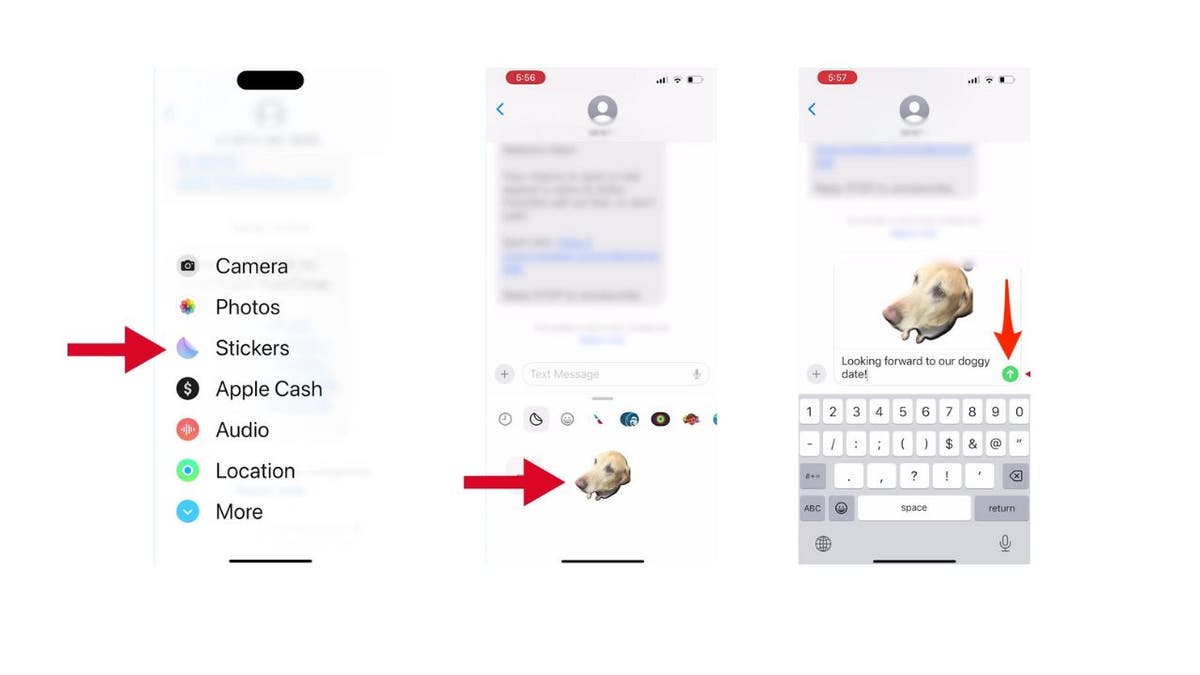
Langkah-langkah untuk menambahkan stiker ke pesan Anda (Kurt “CyberGuy” Knutsson)
Dengan langkah sederhana ini, Anda dapat mempersonalisasi foto dan pesan Anda dengan stiker khusus yang pasti akan membuat Anda tersenyum ke mana pun. Jadi silakan berkreasi dan biarkan stiker Anda yang berbicara.
CARA MENYEMBUNYIKAN APLIKASI DI IPhone ANDA UNTUK MENJAGA RAHASIANYA
Kesimpulan utama Kurt
Bukankah menakjubkan bagaimana sebuah foto sederhana bisa berubah menjadi stiker yang mengungkapkan ribuan kata? Hanya dengan beberapa ketukan, kenangan Anda bukan sekadar momen yang membeku dalam waktu, namun juga karakter yang hidup dalam kisah digital Anda. Jadi, teruslah berkreasi, teruslah berbagi, dan yang terpenting, tetaplah tersenyum di setiap stiker yang Anda kirimkan.
KLIK DI SINI UNTUK MENDAPATKAN APLIKASI FOX NEWS
Fitur lain apa yang ingin Anda lihat di pembaruan mendatang yang dapat menjadikan pengalaman berbagi foto Anda lebih menyenangkan? Beri tahu kami dengan menulis kepada kami Cyberguy.com/Kontak.
Untuk tips teknologi dan peringatan keamanan lainnya, berlangganan Buletin Laporan CyberGuy gratis saya dengan mengunjungi Cyberguy.com/Buletin.
Ajukan pertanyaan kepada Kurt atau beri tahu kami cerita apa yang Anda ingin kami liput.
Ikuti Kurt Facebook, YouTube Dan Instagram.
Jawaban atas pertanyaan CyberGuy yang paling sering diajukan:
Hak Cipta 2024 CyberGuy.com. Semua hak dilindungi undang-undang.