Di mana saya klik lagi? Panduan Windows 8 untuk Mereka yang Bingung
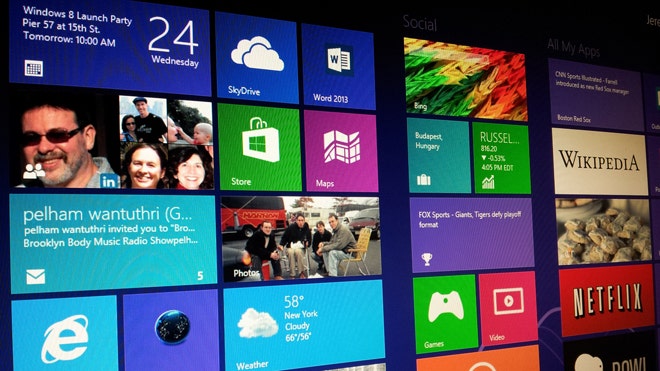
Dengan diperkenalkannya Windows 8, pembeli akan menemukan pengalaman komputasi yang belum pernah mereka lihat sebelumnya. Berikut panduan untuk melewati beberapa rintangan.
Hal yang paling penting untuk diketahui adalah bahwa Windows 8 dirancang khusus untuk komputer layar sentuh, untuk membuat desktop dan laptop bekerja lebih seperti tablet. Inilah cara Microsoft menyikapi kepopuleran tablet, yakni iPad. Tapi Windows 8 juga akan bekerja dengan cara pintas mouse dan keyboard. Namun perlu waktu untuk membiasakan diri.
Ada dua versi Windows 8 atau lebih tepatnya ada Windows 8 dan ada Windows RT. Mereka terlihat sama, tetapi dijalankan pada chip pemrosesan yang berbeda. Windows 8 berjalan pada chip standar dari Intel dan AMD dan merupakan versi yang akan Anda dapatkan saat Anda mengupgrade komputer rumah atau notebook Anda. Windows RT adalah versi untuk tablet ringan dan kecil serta hibrida laptop-tablet.
(bilah samping)
Windows 8 akan menjalankan program yang ditulis untuk versi Windows yang lebih lama. Windows RT tidak akan melakukannya. Ini terbatas pada aplikasi yang ditulis khusus untuk itu dan tersedia melalui toko Microsoft. (Sebagai hiburan, versi Microsoft Office disertakan secara gratis di perangkat Windows RT).
Lebih lanjut tentang ini…
Berikut beberapa tip tentang cara menavigasi Windows 8 baru:
— Saat Anda memulai mesin Windows 8, Anda akan disambut dengan layar yang menunjukkan waktu dan gambar yang bagus. Untuk melewatinya dengan perangkat layar sentuh, geser ke atas dengan jari Anda dari tepi bawah layar. Jika Anda memiliki keyboard, tekan tombol apa saja.
– Selanjutnya, Anda akan melihat mosaik Live Tiles, masing-masing mewakili aplikasi. Program yang ditulis khusus untuk Windows 8 akan berjalan di lingkungan baru ini, yang secara tidak resmi dijuluki Metro. Setiap aplikasi memenuhi layar saat Anda menjalankannya. Aplikasi yang ditulis untuk versi Windows yang lebih lama akan terbuka di lingkungan yang sangat mirip dengan lingkungan Desktop Windows yang lama. Anda dapat beralih antara Metro dan Desktop baru, meskipun Microsoft ingin orang-orang hanya menggunakan Metro.
— Layar desktop tidak mempunyai tombol Start, sehingga sulit untuk meluncurkan program dari sana. Ide Microsoft adalah pengguna harus belajar membuka ubin Metro untuk meluncurkan aplikasi atau mengakses pengaturan, meskipun banyak aplikasi, termasuk beberapa utilitas Windows, akan terbuka di Desktop. Untuk kembali ke layar Mulai bersusun dengan mouse atau touchpad, gerakkan penunjuk tetikus ke sudut kanan atas layar, lalu geser ke bawah ke ikon “Start” yang muncul. Jika Anda memiliki layar sentuh, tampilkan ikon Mulai dengan menggeser ke dalam dari sisi kanan layar.
– Di lingkungan Desktop, Anda dapat melihat taskbar untuk melihat program Desktop mana yang sedang berjalan. Jika Anda pengguna mouse atau touchpad di Metro dan ingin melihat apa yang terjadi, Anda harus mengetahui trik ini: Gerakkan kursor ke sudut kiri atas layar, lalu seret ke bawah sisi kiri layar. Jika Anda memiliki layar sentuh, geser ke dalam dari kiri, lalu geser ke belakang dengan cepat.
— Tidak ada lingkungan yang akan menampilkan aplikasi yang berjalan di lingkungan lain, namun jika Anda memiliki layar sentuh, Anda dapat menggeser dari sisi kiri layar untuk beralih di antara aplikasi yang terbuka. Kombinasi “Alt-Tab” melakukan hal yang sama dengan keyboard, jika Anda tidak menggunakan layar sentuh.
— Ada dua versi Internet Explorer, satu untuk setiap lingkungan. Halaman web yang Anda buka di salah satu halaman tidak muncul di halaman lain, jadi jika Anda mencoba mencari jalan kembali ke suatu halaman, ada baiknya Anda mengingat browser mana yang Anda gunakan.
— Saat menggunakan Metro pada layar sentuh, Anda menutup aplikasi dengan terlebih dahulu menggesekkan jari Anda dari tepi atas layar. Ini mengecilkan jendela. Kemudian Anda geser jari Anda ke bawah hingga ke tepi bawah layar. Jangan berjalan ke sisi kanan atau kiri layar atau aplikasi akan “berlabuh” di kolom di sepanjang tepi tersebut. Anda dapat melakukan tindakan yang sama dengan penunjuk tetikus dengan mengeklik dan menyeret dari tepi atas layar, tetapi menggunakan perintah “Alt-F4” yang lama lebih mudah.
— Di Internet Explorer versi desktop, Anda dapat melihat sekilas halaman mana yang telah Anda buka di “tab”. Di Metro, setiap halaman web memenuhi layar, tidak menyisakan ruang untuk tab.
Untuk melihat halaman lain yang terbuka di komputer layar sentuh, geser jari Anda ke bawah dari atas layar untuk menampilkan thumbnail jendela lainnya. Jangan menggesek terlalu jauh, atau Anda malah akan memperkecil jendelanya.
Jika Anda menggunakan mouse di Metro, klik kanan di mana saja pada layar untuk menampilkan tab. Tentu saja, ini berarti bahwa klik kanan tidak lagi melakukan hal-hal yang biasa digunakan pada versi Windows sebelumnya, seperti membiarkan Anda membuka tautan di tab baru.
— Ketika Microsoft memperkenalkan Windows 95, beberapa orang menganggapnya lucu dan berlawanan dengan intuisi bahwa prosedur mematikan komputer dimulai dengan tombol “Start”. Di Windows 8, ketidakkonsistenan tersebut hilang seiring dengan tombol Start, namun juga tidak jelas untuk berhenti menggunakan mouse atau touchpad. Pindahkan kursor ke sudut kanan atas layar. Sebuah menu akan muncul. Geser ke tombol “Pengaturan” yang muncul, dan klik di atasnya. Lalu klik “Daya”, lalu “Matikan”. Jika Anda menggunakan layar sentuh, mulailah dengan menggeser ke dalam dari sisi kanan layar, lalu ketuk “Pengaturan”.