Hindari bencana pribadi iPhone dengan 10 tips pintar ini
BaruAnda sekarang dapat mendengarkan artikel Fox News!
Salah satu alasan paling populer mengapa orang memilih iPhone daripada ponsel Android adalah karena aman untuk sistem operasi iOS. Meskipun benar bahwa Apple melakukan pekerjaan yang fantastis untuk melakukan pembaruan keamanan konstan dan iOS lebih sulit untuk retak daripada Android, Anda masih perlu melakukan pekerjaan untuk mendapatkan yang terbaik dari fitur keamanan iPhone Anda.
Dapatkan peringatan keamanan, tips ahli – daftar buletin Kurt – Laporan CyberGuy di sini
Seseorang yang memegang iPhone (Kurt “Cyberguy” Knutsson)
10 tips untuk keamanan penting untuk memperkuat iPhone Anda terhadap ancaman digital
Kami memiliki sepuluh tips pintar untuk membantu Anda menarik yang terbaik dari iPhone Anda; Mari selami benar.
Kiat #1 – Pastikan iPhone Anda mutakhir
Jika Anda mempertimbangkan untuk menjaga perangkat apa pun, terutama iPhone Anda, Anda harus terlebih dahulu memastikan bahwa perangkat lunak diperbarui. Pembaruan perangkat lunak baru iOS diluncurkan secara teratur, dan itu membantu ponsel Anda melakukan kesalahan yang lebih baik dan benar dan membuat lebih aman.
Penting untuk menginstal pembaruan iOS baru sesegera mungkin. Peretas selalu mencari cara baru untuk memanfaatkan iOS, dan programmer Apple bertarung dengan pembaruan baru. Berikut adalah cara sederhana untuk menginstal pembaruan iOS:
- Buat Lembaga aplikasi
- Gulir ke bawah dan ketuk Umum
- Mengetuk Pembaruan Perangkat Lunak
- Ketuk jika pembaruan baru tersedia Perbarui sekarang
Langkah untuk memperbarui iPhone Anda (Kurt “Cyberguy” Knutsson)
- Sementara di pengaturan ini, adalah ide yang baik untuk pergi ke Pembaruan otomatis bagian dan pastikan Anda memilikinya iOS -Pen Updates Dan Reaksi keamanan dan file sistem mengubah pada.
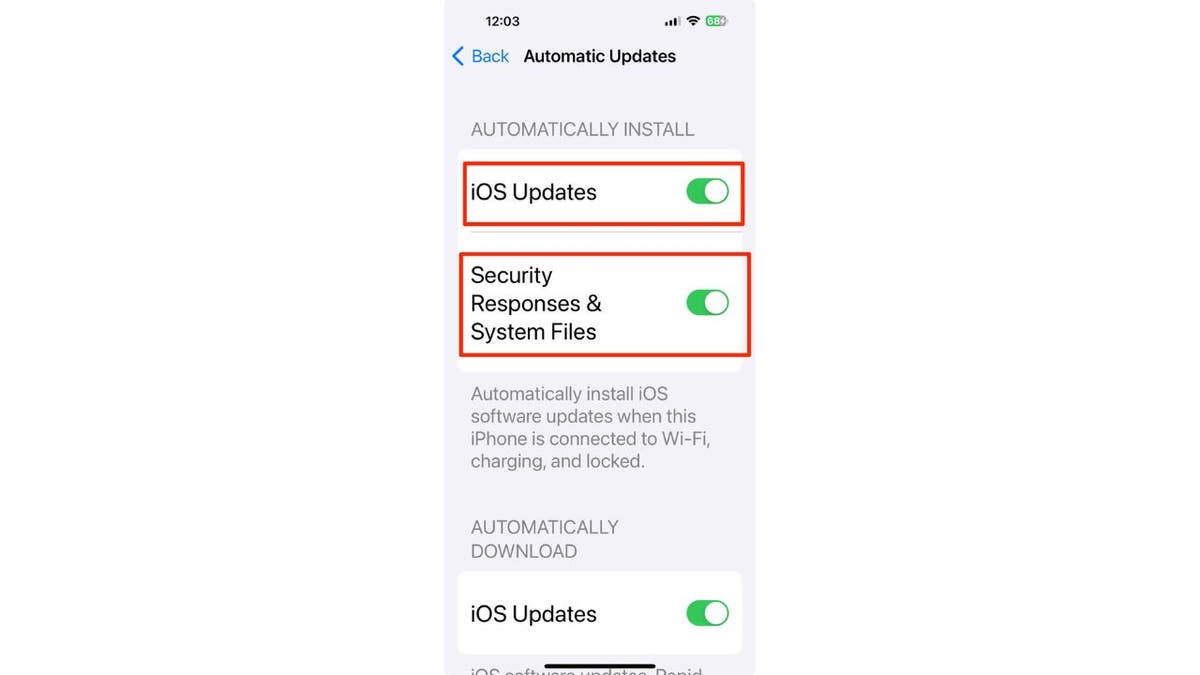
Cara untuk secara otomatis menginstal pembaruan iPhone (Kurt “Cyberguy” Knutsson)
Cara melindungi iPhone dan iPad Anda dari malware
Kiat #2 -Set 2FA (dua -factor -verifikasi)
Otentikasi Dua Faktor (2FA) adalah cara mudah untuk memastikan bahwa Anda hanya dapat mengakses iPhone Anda. Jika Anda memiliki 2FA aktif bahkan jika seseorang berhasil mendapatkan apel dan kata sandi Anda, Anda akan diberi tahu bahwa mereka mencoba melaporkan. Berikut adalah cara mengatur 2FA dengan ID Apple Anda:
- Buat Lembaga aplikasi
- Ketuk Anda Apple -ID Di bagian atas layar
- Pergi ke Masuk dan Keamanan
- Mengetuk Nyalakan verifikasi dua faktor
- Memilih Melanjutkan
- Ikuti instruksi Ditawarkan untuk mengatur 2FA di iPhone Anda.
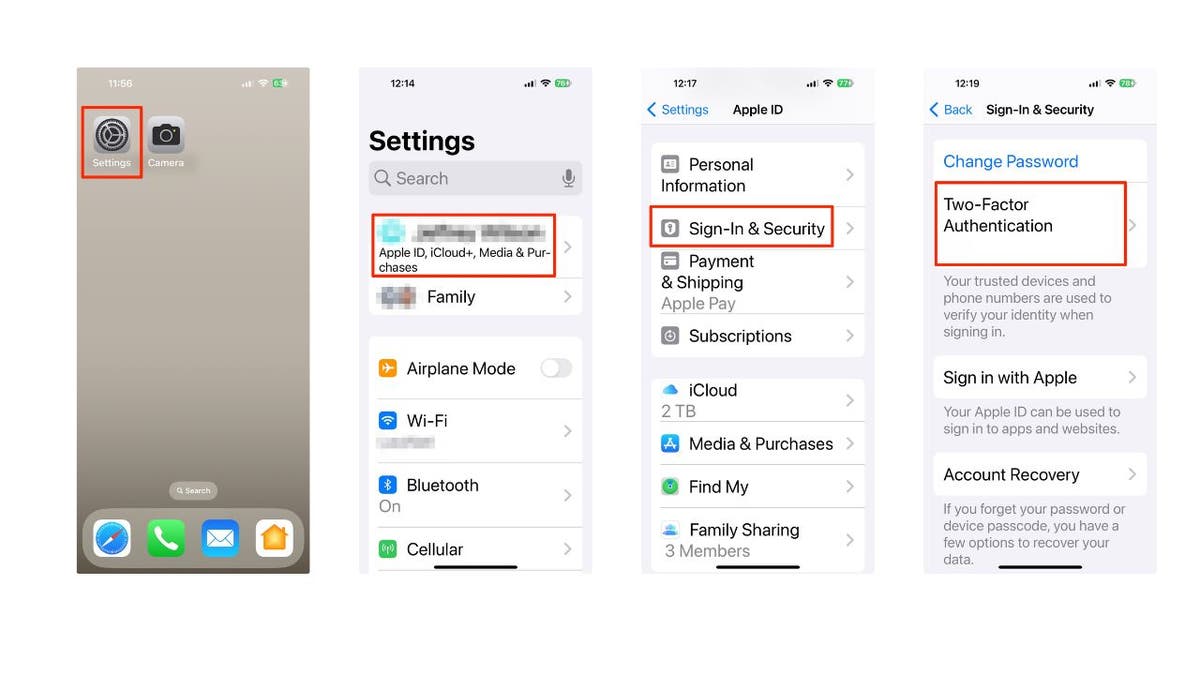
Langkah -langkah untuk mengatur 2FA di iPhone Anda (Kurt “Cyberguy” Knutsson)
Setelah 2FA diatur, lain kali Anda mencoba masuk ke ID Apple Anda dari perangkat lain atau di web, pemberitahuan akan muncul di iPhone Anda yang meminta Anda untuk memberi diri Anda akses dan memberikan kode enam digit yang perlu Anda daftarkan.
Bagaimana menghindari pidato phishing dan melindungi iPhone Anda
Kiat #3 – Putar akses web ke iCloud Anda -data Anda
ICloud dapat diperoleh dari browser web apa pun dan perangkat apa pun. Ini berarti bahwa bahkan jika Anda memiliki laptop Windows, Anda masih dapat melaporkan ke ID Apple Anda dan mendapatkan akses ke semua data iCloud yang tersimpan. Meskipun ini dapat bermanfaat bagi beberapa pengguna, umumnya sangat berbahaya untuk membuat iCloud Anda dapat diakses. Untungnya, mudah dimatikan. Begini caranya:
- Pergi ke Lembaga aplikasi
- Buka Apple -ID Di bagian atas layar
- Memilih iCloud
- Jelajahi untuk mati Akses ke iCloud -data di web Dengan menyebutnya mati (Ini akan berubah dari hijau menjadi abu -abu)
- Kemudian gulir ke bawah dan ketuk Bukan akses
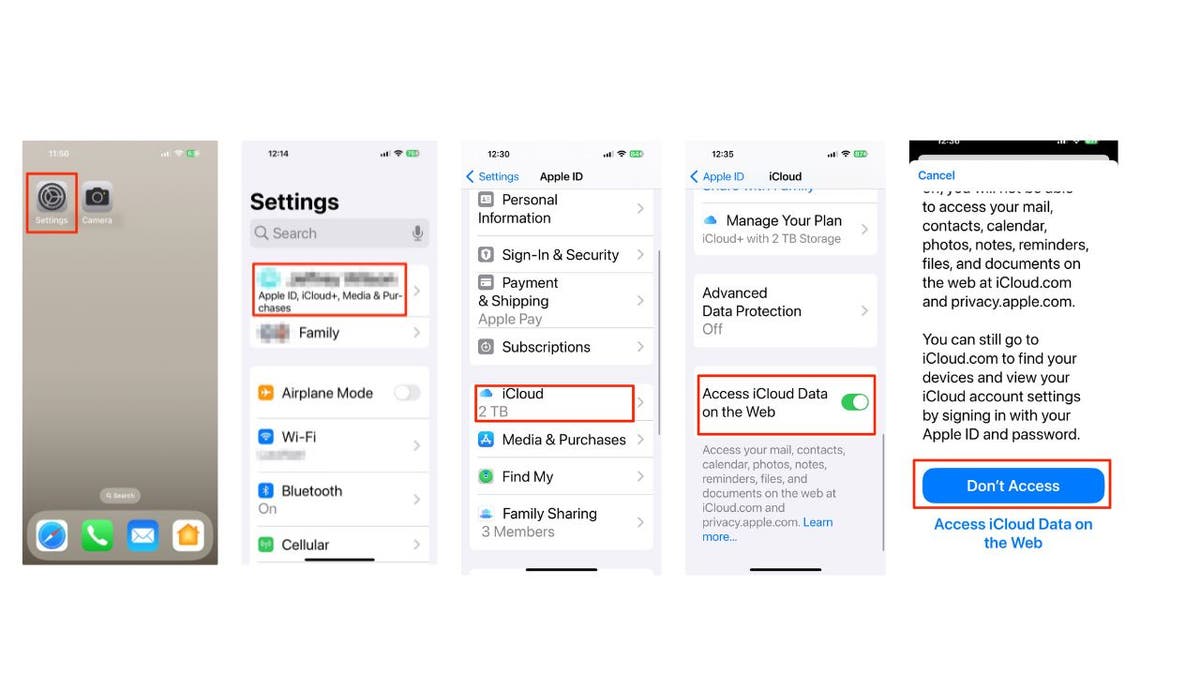
Langkah -langkah untuk mematikan iCloud -Data Anda di iPhone Anda (Kurt “Cyberguy” Knutsson)
Jika Anda perlu mengakses data iCloud Anda di web, Anda dapat mengulangi langkah -langkah ini untuk menyalakan iCloud -data lagi.
Aksesori terbaik untuk ponsel Anda
Tip #4 -Dose safari pribadi Anda -tab di belakang wajah -id
Cara sederhana lainnya untuk mengamankan data pribadi Anda adalah dengan mengunci penelusuran pribadi Anda di belakang wajah iPhone Anda -ID (Touch ID pada model iPhone yang lebih lama). Dengan cara ini Anda hanya dapat mengakses aktivitas penelusuran pribadi Anda. Untuk menyalakannya, Anda membutuhkan iOS 17 atau lebih. Inilah cara menyalakannya:
- Buat Lembaga aplikasi
- Gulir ke bawah dan pergi ke Safari (atau browser pilihan Anda)
- Telusuri ke Privasi dan KeamananMengaktifkan Membutuhkan wajah -id untuk membuka kunci penelusuran pribadi
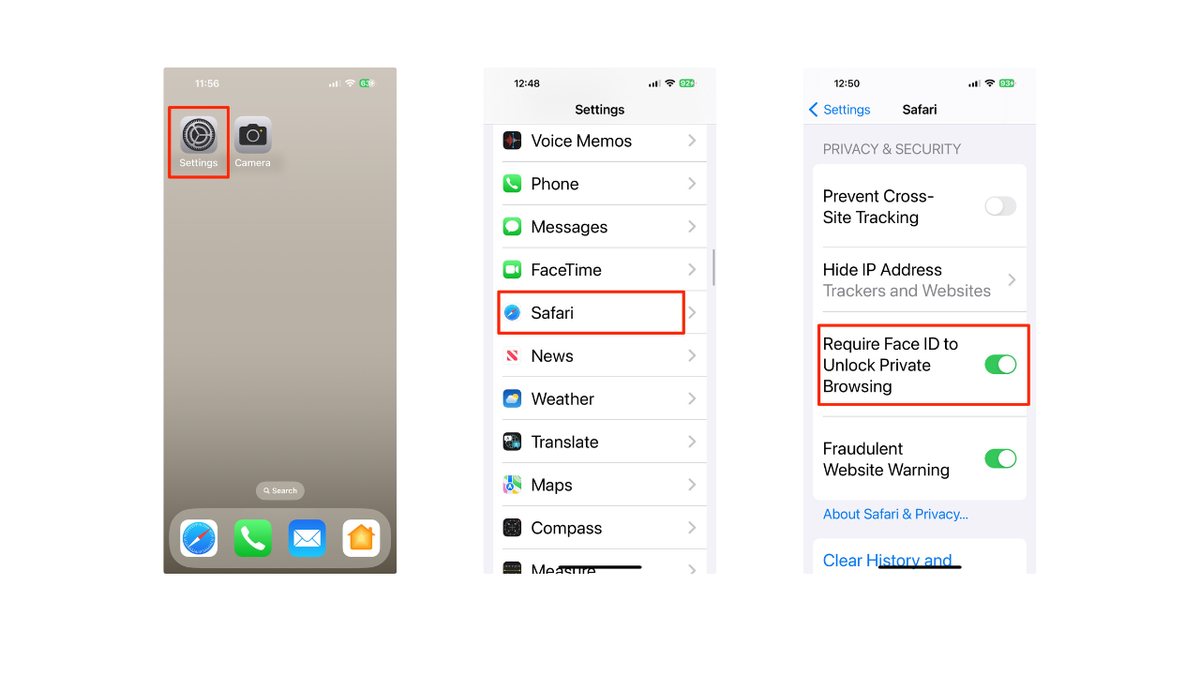
Langkah -langkah untuk menutup tab safari pribadi Anda (Kurt “Cyberguy” Knutsson)
Kiat #5 – Kontrol yang bisa Anda dapatkan dari loker
Layar kunci iPhone Anda memiliki akses ke berbagai fitur untuk merampingkan pengalaman Anda. Namun, itu juga berarti bahwa seseorang dapat mengambil iPhone Anda dan melihat Anda tampilan hari ini untuk memeriksa semua informasi pribadi Anda di dalam widget Anda.
Untuk mencegah hal ini terjadi, iPhone Anda memudahkan untuk mengelola hal -hal apa yang dapat Anda lihat langsung dari loker. Inilah cara mengubah apa yang terlihat di loker:
- Buat Pengaturan -app
- Gulir ke bawah dan ketuk Wajah ID & kode sandi
- Masukkan Anda Kode Kata Sandi
- Gulir ke bawah ke Izinkan akses jika ditutup
- Dari sini, menghapuskan Apapun yang tidak ingin Anda lihat dari layar loker
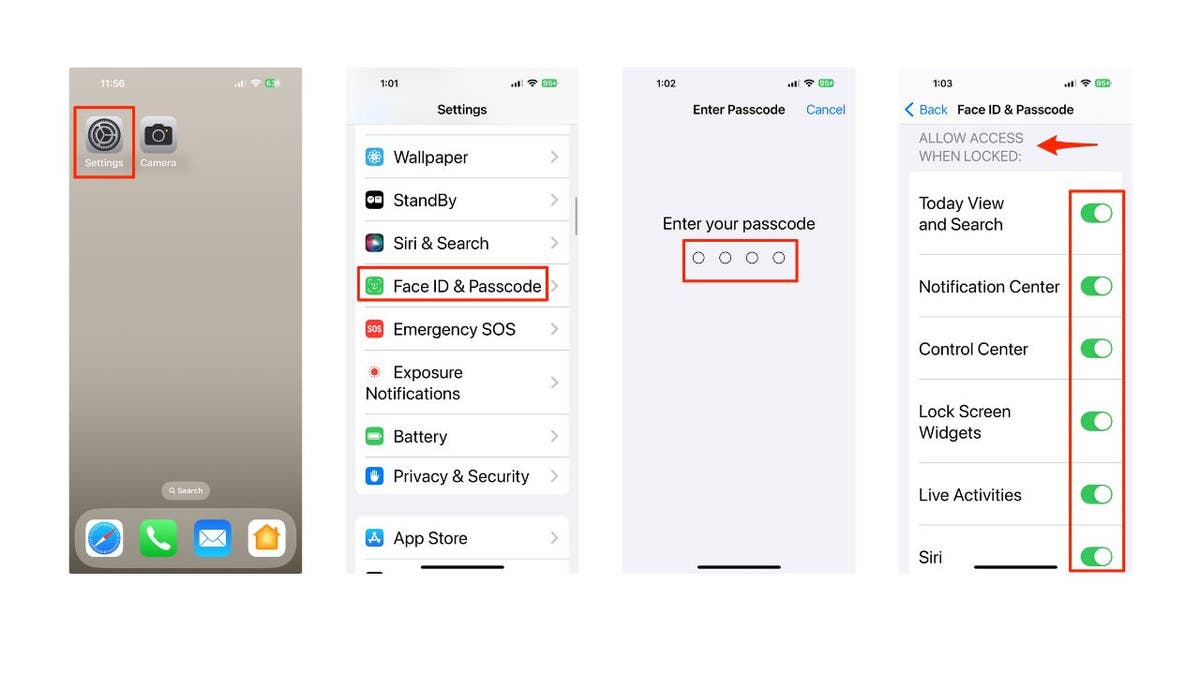
Langkah -langkah untuk mengontrol apa yang Anda dapatkan dari loker Anda di iPhone (Kurt “Cyberguy” Knutsson)
Kiat #6 – Pilih untuk apa wajah Anda
Apple juga memudahkan mengubah hal -hal yang dapat dilakukan oleh ID untuk menjaga data Anda tetap pribadi. Anda dapat menggunakan ID Wajah Standar untuk melakukan pembelian dengan Apple Pay, Unduh Aplikasi dan Kata Sandi Auto -Pick. Namun, itu juga berarti bahwa jika seseorang telah memecahkan fungsi wajah -ID, mereka dapat melakukan semuanya tanpa menyadarinya. Untuk mengubah ini:
- Buat Lembaga aplikasi
- Gulir ke bawah dan pergi ke Wajah ID & kode sandi
- Masukkan Anda Kode Kata Sandi
- Di bawah Gunakan wajah -id untuk, di atas, menghapuskan Semua hal yang tidak Anda inginkan.
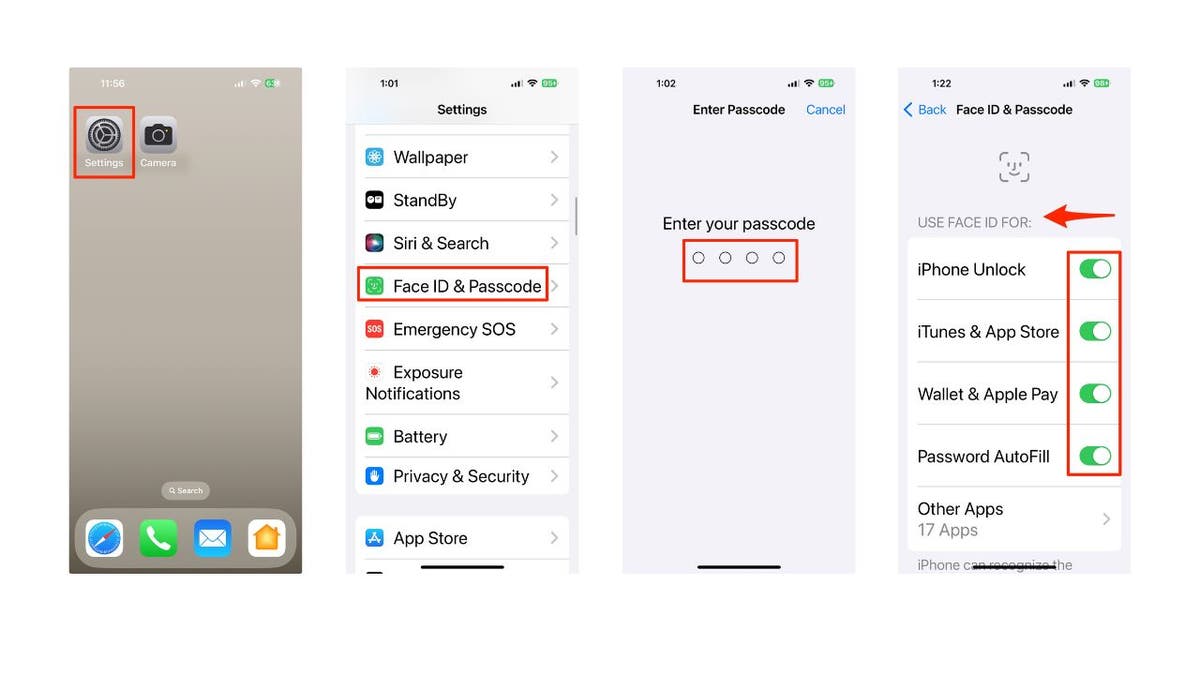
Langkah -langkah untuk memilih apa yang dapat Anda gunakan ID wajah (Kurt “Cyberguy” Knutsson)
Kiat #7 – Buat kode kata sandi yang lebih kuat
Banyak orang telah meneruskan penggunaan ID wajah atau Touch ID untuk membuka kunci iPhone mereka, jadi bisa dimengerti jika Anda tidak terlalu memikirkan kata sandi yang jarang Anda gunakan.
Semakin lemah kata sandi Anda, semakin mudah berakhir dengan iPhone Anda. Berita baiknya adalah Anda dapat membuat kata sandi yang lebih kuat dari sekadar kode enam digit sederhana. Inilah cara melakukannya:
- Buat Lembaga aplikasi
- Gulir ke bawah dan pergi ke Wajah ID & kode sandi
- Masukkan Anda Kode Kata Sandi
- Gulir ke bawah dan ketuk Ubah Kode Kata Sandi
- Masukkan Anda Kode Kata Sandi Saat Ini
- Ketuk sebelum memasukkan kode kata sandi baru Kode Kata Sandi -Options di bagian bawah.
- Pilih seberapa keras Anda menginginkan kata sandi Anda
- Sekarang masukkan kode tunggu baru Anda
Ini akan membuat kode penantian Anda lebih sulit untuk retak, tetapi jika Anda lupa kata sandi mana yang Anda gunakan, Anda akan memiliki hingga 72 jam untuk menggunakan kata sandi Anda sebelumnya untuk menilai ulang yang baru jika Anda melupakannya.
Kiat #8 – Jaga agar airdrop dimatikan
AirDrop adalah fitur yang berguna yang membantu Anda mentransfer file dengan orang -orang di dekat Anda. Ini adalah fitur yang sangat indah untuk bertukar foto dengan teman dan anggota keluarga Anda saat liburan. Namun, jika Anda meninggalkannya sepanjang waktu, Anda bisa mendapatkan file atau foto orang yang tidak Anda inginkan.
AirDrop juga membuka iPhone Anda ke peretas yang mungkin menggunakannya untuk mendapatkan informasi lebih lanjut tentang iPhone Anda. Memang, sangat sulit dilakukan, tetapi Anda masih harus menyimpan airdrop jika Anda tidak menggunakannya.
Inilah cara Anda dapat menonaktifkan airdrop:
- Buka Pusat Kontrol
- Tekan dan tahan Wi-Fi Tombol di sudut boven kiri.
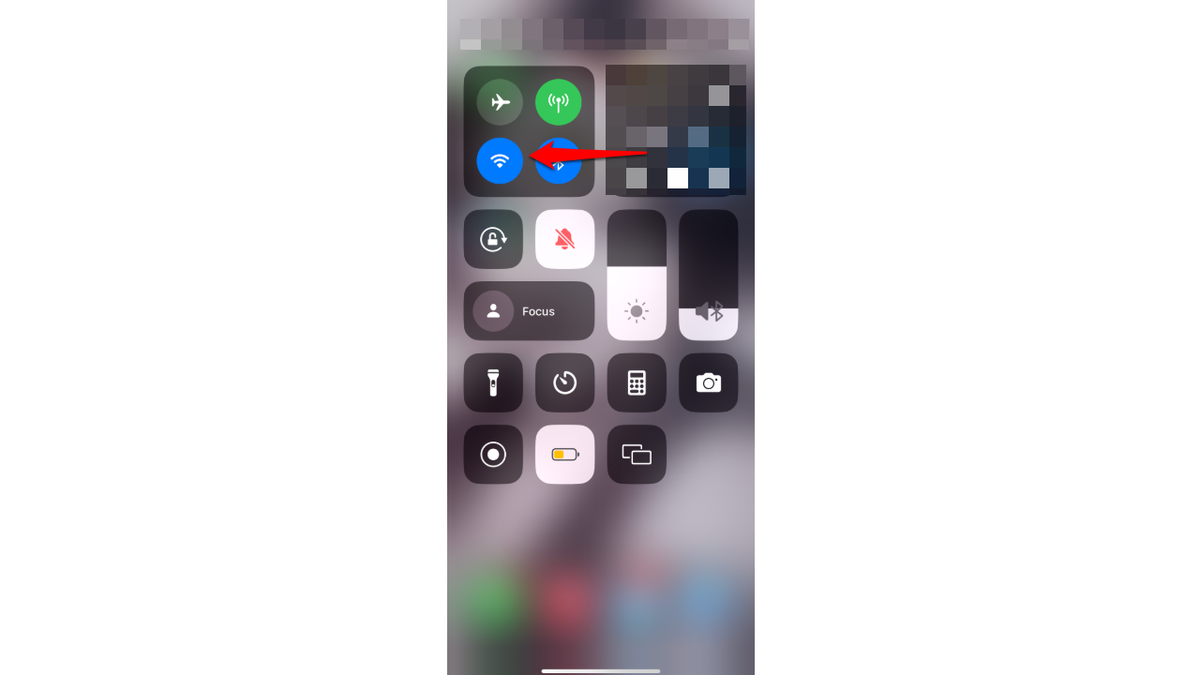
Layar dengan tombol Wi-Fi (Kurt “Cyberguy” Knutsson)
- Mengetuk Penurunan udara
- Memilih Menerima
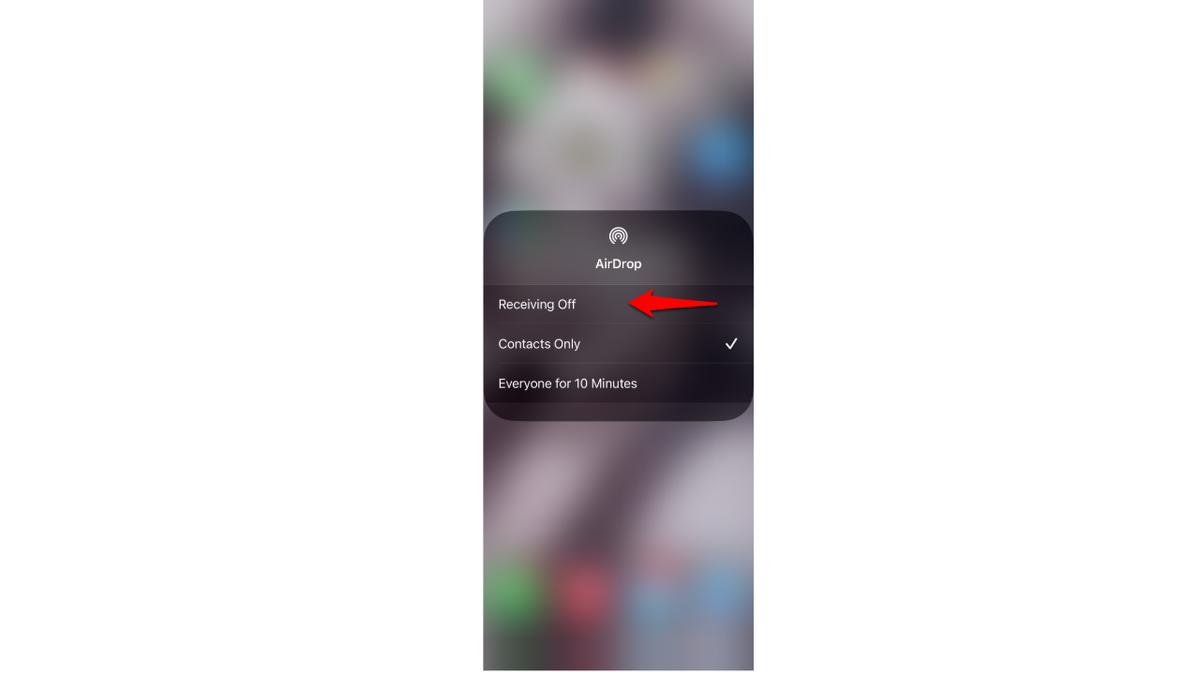
Layar diterima di iPhone (Kurt “Cyberguy” Knutsson)
Kiat #9 – Dapatkan iCloud+
Jika Anda bersedia menginvestasikan sejumlah kecil setiap bulan, layanan iCloud+ Apple adalah pilihan fantastis yang telah mengalami peningkatan yang signifikan selama setahun terakhir. Manfaat berlangganan iCloud+ banyak dan layak dipertimbangkan.
iCloud+ adalah versi yang lebih baik dari layanan iCloud sebelumnya. Selain menyediakan ruang penyimpanan cloud tambahan, ia juga menawarkan berbagai fungsi keamanan yang secara signifikan dapat meningkatkan keamanan dan privasi online Anda.
Salah satu fitur ini adalah icloud Private Relay. Jika Anda menggunakan Safari untuk menelusuri internet, fitur ini menyembunyikan alamat IP Anda dan aktivitas penelusuran mata serakah. Selain itu, melindungi Anda lalu lintas internet yang tidak terenkripsi, yang memberikan lapisan perlindungan tambahan.
Fungsi signifikan lainnya adalah Sembunyikan email saya. Seperti namanya, fitur ini memungkinkan Anda untuk membuat alamat email yang unik dan dihasilkan secara acak yang dapat Anda gunakan jika Anda mendaftar untuk situs web atau platform. Hal yang luar biasa tentang fitur ini adalah Anda masih akan menerima pesan yang dikirim ke alamat ini di kotak masuk pribadi Anda, tetapi situs web dan orang lain tidak memiliki akses ke alamat email Anda yang sebenarnya.
iCloud+ menawarkan lebih banyak fitur, dan yang terbaik adalah Anda dapat mengakses semua manfaat ini hanya dengan $ 0,99 per bulan. Ini adalah harga kecil untuk membayar kenyamanan ekstra, keselamatan, dan ketenangan pikiran yang disediakan iCloud+.
Kiat #10 – Mulai menggunakan VPN
Jaringan pribadi virtual, atau VPN, adalah cara yang luar biasa dan mudah untuk menjaga iPhone Anda tetap aman setiap saat, terutama jika Anda terus menggunakan jaringan Wi-Fi publik.
VPN secara otomatis menyembunyikan alamat IP Anda, jadi lebih sulit bagi bisnis dan individu untuk menemukan Anda. Tidak hanya itu, tetapi Anda juga dapat memilih server dari negara lain agar terlihat seperti Anda berada di tempat lain. Lihat ikhtisar ahli saya tentang VPN terbaik untuk menelusuri web pribadi di perangkat Windows, Mac, Android, dan iOS Anda.
Makanan paling penting yang paling penting
Di era digital saat ini, lebih penting dari sebelumnya untuk memastikan keamanan iPhone Anda. Dengan mengikuti sepuluh tips pintar ini, Anda dapat secara signifikan meningkatkan keamanan perangkat Anda dan melindungi informasi pribadi Anda dari kemungkinan ancaman.
Ingatlah untuk memberi informasi iPhone Anda dengan versi iOS terbaru, untuk mengaktifkan otentikasi dua faktor dan perhatikan apa yang Anda bagikan dari layar kunci Anda. Juga pertimbangkan berinvestasi di iCloud+ untuk fungsi keamanan canggih dan menggunakan VPN yang andal seperti ExpressVPN untuk melindungi aktivitas online Anda.
Dengan menerapkan langkah -langkah ini, Anda mengambil langkah -langkah proaktif untuk mempertahankan integritas iPhone Anda dan data sensitif Anda. Meskipun tidak ada sistem keamanan yang sempurna, tips ini akan membantu Anda tetap selangkah lebih maju dari peretas potensial dan menikmati pengalaman iPhone yang lebih aman dan pribadi.
Dengan cara apa menurut Anda fitur keamanan iPhone dapat ditingkatkan dalam pembaruan mendatang? Beri tahu kami dengan menulis kami di Cyberguy.com/contact.
Untuk lebih banyak tips teknis dan peringatan keamanan saya, berlangganan laporan buletin CyberGuy gratis saya dengan memeriksa Cyberguy.com/newsletter.
Atur pertanyaan Kurt atau beri tahu kami cerita apa yang ingin Anda bahas.
Ikuti Kurt di saluran sosialnya:
Jawaban atas pertanyaan cyberguy yang paling banyak diajukan:
Hak Cipta 2024 CyberGuy.com. Semua hak dilindungi undang -undang.